
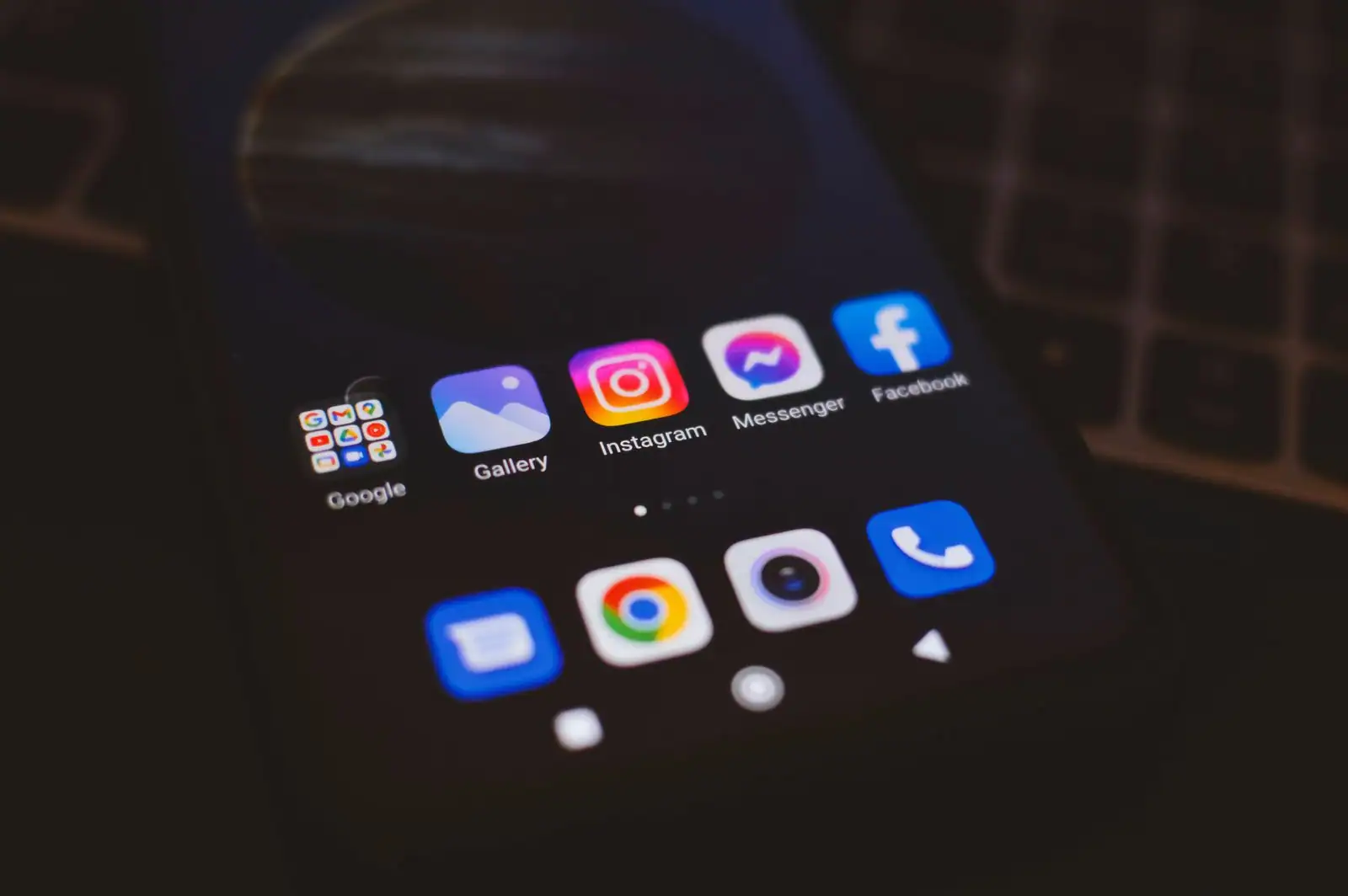
iPhone mockup
trouver et utiliser le bon modèle
Plat, éditable ou 3D : comment choisir un mockup d’iPhone, où en trouver, comment y placer sa capture et ce qu’il faut vérifier côté droits.
Un mockup d’iPhone insère votre capture dans le cadre d’un téléphone pour présenter une app ou un site comme s’ils tournaient en vrai. Les images plates (PNG) vont vite, les fichiers éditables (PSD, Figma, Sketch) offrent un rendu précis, le 3D donne de l’impact. Des générateurs en ligne évitent tout logiciel. Pensez à vérifier la licence du mockup et à rester prudent avec la marque Apple.
- PNG plat : rapide, peu d’ajustement.
- PSD / Figma / Sketch : remplacement d’écran propre.
- 3D : impact visuel, moins de souplesse.
- À vérifier : licence du mockup et usage de la marque.
Présenter une application ou un site sur un simple fond blanc, c’est se priver de la moitié de l’effet. Glissée dans le cadre d’un iPhone, la même capture devient crédible, concrète, prête à convaincre un client ou à habiller une page de vente. C’est tout l’intérêt d’un mockup : montrer une interface comme si elle tournait vraiment sur le téléphone. Reste à savoir lequel choisir et comment s’en servir.
Un mockup d’iPhone, c’est quoi exactement
Un mockup d’iPhone est une image qui reproduit l’appareil — son cadre, son écran, parfois son ombre et son reflet — dans laquelle on vient insérer sa propre capture. Le résultat donne l’illusion d’une application ou d’un site affiché sur un vrai téléphone, sans avoir à le photographier soi-même.
Une distinction mérite d’être posée tout de suite, car elle évite bien des recherches inutiles. Le mockup d’écran sert à mettre en valeur une interface : c’est l’écran qui compte, le téléphone n’est qu’un support. La photo de produit, elle, montre l’appareil lui-même, souvent éteint ou avec un écran générique, pour parler du matériel. Quand on cherche à présenter une app, c’est bien le premier que l’on veut. Le mockup s’utilise partout où une interface doit être montrée avec un peu de soin : portfolio, présentation client, fiche d’application, page de vente, post sur les réseaux.
Les types de mockups et leurs formats
Tous les mockups ne se valent pas, et le format détermine ce qu’on pourra en faire. Voici comment ils se répartissent avant le détail.
| Format | Usage idéal | Limite |
|---|---|---|
| Image plate (PNG) | Rendu rapide, fond neutre | Peu d’ajustement de l’écran |
| Éditable (PSD, Figma, Sketch) | Présentation soignée, déclinaisons | Demande le logiciel correspondant |
| Rendu 3D | Page d’accueil, publicité à fort impact | Plus lourd et moins souple |
L’image plate, souvent en PNG, est la plus simple : le téléphone est déjà dessiné, parfois sur fond transparent, et l’on place sa capture par-dessus. Rapide et léger, ce format se prête mal aux ajustements fins. Le fichier éditable change la donne : un PSD avec objet dynamique, un fichier Figma ou Sketch contient un emplacement prévu pour l’écran, et l’on remplace l’image, qui s’adapte automatiquement à la bonne taille. Le rendu 3D, lui, présente le téléphone sous un angle, avec des effets de matière : très valorisant, mais plus lourd. À chaque format son usage.
Où trouver des mockups d’iPhone gratuits et fiables
Les sources sérieuses ne manquent pas, mais mieux vaut savoir où regarder. Les bibliothèques de ressources pour designers proposent quantité de mockups, gratuits ou payants, dans tous les formats : aussi bien des PNG prêts à l’emploi que des fichiers Figma ou Photoshop complets. Pour ceux qui ne veulent installer aucun logiciel, les générateurs de mockups en ligne sont une solution directe : on téléverse sa capture, on choisit un modèle de téléphone, et l’outil renvoie l’image finie.
Quelques réflexes évitent les mauvaises surprises. Préférer une source identifiée à un fichier trouvé au hasard, dont on ignore l’origine et la licence. Vérifier que le modèle de téléphone correspond à un rendu récent si l’on vise un visuel actuel. Et se méfier des sites qui exigent une inscription lourde ou redirigent vers des téléchargements douteux pour un simple PNG. La gratuité ne doit pas se payer en qualité ou en sécurité.
Intégrer sa capture dans le mockup
La méthode dépend de l’outil, mais la logique reste la même : faire entrer proprement l’écran dans le cadre prévu.
Fichier PSD : double-cliquer sur l’objet dynamique, remplacer son contenu par la capture, enregistrer — l’écran se met à jour. Figma ou Sketch : glisser l’image dans le calque d’écran défini comme remplissage, elle se cale seule. PNG plat : superposer la capture sous le calque du téléphone, puis l’ajuster en taille et position. Dans tous les cas, partir d’une capture nette et à la bonne résolution.
Droits d’usage et image de marque
ce qu’il faut vérifier
C’est l’angle mort de beaucoup de tutoriels, et il vaut mieux s’y arrêter. Deux questions se posent, distinctes. La première concerne la licence du mockup lui-même. Un fichier « gratuit » ne l’est pas toujours pour un usage commercial : certains modèles sont réservés à un usage personnel, d’autres demandent une mention de l’auteur, d’autres encore sont totalement libres. Avant d’utiliser un mockup dans un support vendu ou promotionnel, vérifiez ce que sa licence autorise réellement.
La seconde touche à la marque. Le nom et le design de l’iPhone appartiennent à Apple. Représenter un téléphone reconnaissable dans une présentation est courant, mais il faut rester prudent : ne pas laisser entendre un partenariat ou une approbation qui n’existe pas, et éviter de détourner les logos ou éléments de marque. En cas de doute sur un usage commercial sensible, mieux vaut se renseigner sur les conditions applicables plutôt que de supposer que tout est permis.
Choisir le bon mockup selon votre outil et votre besoin
Au fond, le choix se résume à deux questions : qu’est-ce que je veux montrer, et avec quoi je travaille ? Pour un rendu plat et rapide, sur un fond neutre, une image PNG ou un générateur en ligne suffit largement. Pour une présentation soignée, avec des ajustements précis et plusieurs déclinaisons, un fichier éditable dans l’outil que vous maîtrisez — Photoshop, Figma ou Sketch — vous laissera le plus de contrôle. Pour frapper fort sur une page d’accueil ou une publicité, un mockup 3D en perspective apporte l’impact, au prix d’un peu de souplesse en moins.
Le bon mockup d’iPhone n’est pas le plus sophistiqué, c’est celui que vous pouvez réellement manipuler et qui sert votre message. Partez de là, et le reste suit.
Quelle différence entre un mockup PNG et un PSD ?
Le PNG est une image plate : le téléphone est déjà dessiné et l’on pose sa capture par-dessus, avec peu de marge d’ajustement. Le PSD contient un objet dynamique : on remplace l’écran et l’image se cale automatiquement à la bonne taille, souvent avec perspective et reflets. Le PSD donne un rendu plus propre, mais demande Photoshop.
Peut-on faire un mockup d’iPhone sans Photoshop ?
Oui. Les générateurs de mockups en ligne font tout le travail : on téléverse sa capture, on choisit un modèle, l’outil renvoie l’image finie. On peut aussi utiliser Figma, Sketch ou un éditeur d’images gérant les calques pour placer la capture soi-même.
Les mockups d’iPhone sont-ils libres de droits ?
Pas systématiquement. La licence varie selon la source : usage personnel uniquement, mention de l’auteur exigée, ou totale liberté. Avant un usage commercial, vérifiez ce que la licence du mockup autorise réellement.
A-t-on le droit d’utiliser le design de l’iPhone dans une présentation commerciale ?
Représenter un téléphone reconnaissable est courant, mais le nom et le design d’Apple sont des marques. Il faut rester prudent : ne pas suggérer un partenariat inexistant ni détourner les logos. Pour un usage commercial sensible, mieux vaut se renseigner sur les conditions applicables.
Comment placer ma capture dans le cadre du téléphone ?
Avec un fichier éditable, on remplace le contenu de l’objet dynamique (PSD) ou du calque d’écran (Figma, Sketch) et l’image se cale seule. Avec un PNG, on superpose la capture sous le calque du téléphone et on l’ajuste. Partez toujours d’une capture nette et à la bonne résolution.