
App by Apple
le guide des applications maison d’Apple
Reconnaître une vraie app Apple, savoir lesquelles sont gratuites, et comprendre ce que change l’offre Creator Studio.
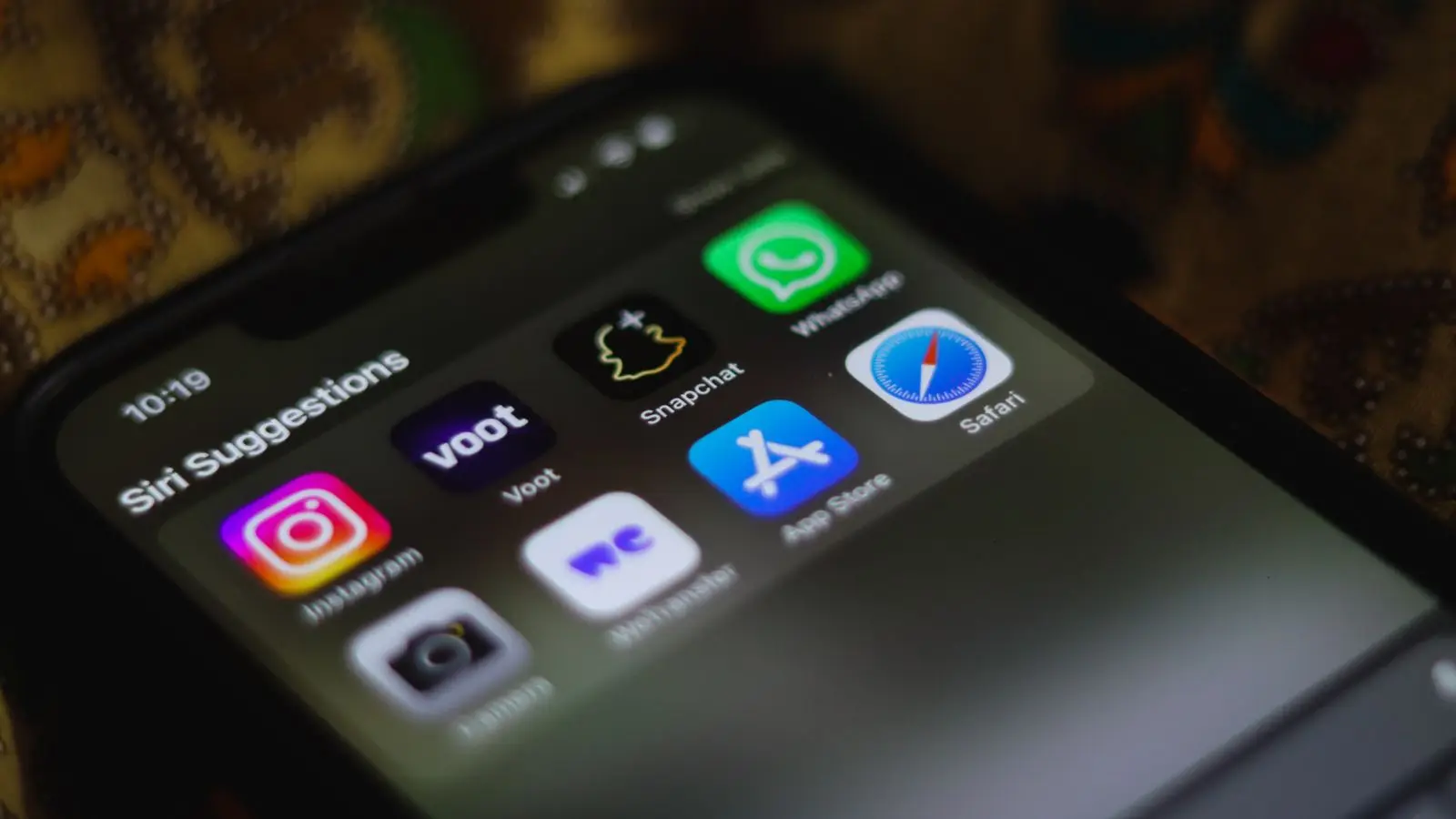
Une « app by Apple » est une application développée et signée par Apple, et non par un éditeur tiers. Beaucoup sont préinstallées sur l’iPhone (Mail, Safari, Plans, Photos, Notes) ou téléchargeables gratuitement (Pages, Numbers, Keynote, iMovie, GarageBand, Freeform). Depuis le 28 janvier 2026, l’abonnement Apple Creator Studio regroupe les apps professionnelles, mais les apps grand public, elles, restent gratuites.
- Reconnaître une app Apple : l’éditeur affiché sur l’App Store est Apple.
- Préinstallées : Mail, Safari, Plans, Photos, Notes, Messages…
- Gratuites à télécharger : Pages, Numbers, Keynote, iMovie, GarageBand, Freeform.
- Creator Studio : abonnement réservé aux apps pro, le grand public n’est pas concerné.
Quand on parle d’« app by Apple », on ne désigne pas n’importe quelle application présente sur un iPhone, mais celles qu’Apple développe et signe elle-même. La distinction a son importance : ces apps maison sont pensées pour fonctionner main dans la main avec le système, elles sont souvent gratuites, et certaines arrivent déjà installées. Encore faut-il savoir lesquelles existent, à quoi elles servent, et ce qui se paie ou non.
« App by Apple »
de quoi parle-t-on vraiment ?
Une application « par Apple » est éditée par Apple, et non par un développeur tiers. Sur l’App Store, chaque fiche indique le nom de l’éditeur, généralement juste sous le titre de l’app. Quand il s’agit d’une app maison, le développeur affiché est Apple. C’est le repère le plus simple pour ne pas confondre une app officielle avec une imitation au nom proche.
Cette différence n’est pas qu’une question d’étiquette. Les applications Apple s’intègrent finement au système : elles partagent vos fichiers via iCloud, respectent les réglages de confidentialité, et se synchronisent d’un appareil à l’autre sans configuration compliquée. En contrepartie, elles couvrent surtout les usages courants, là où des apps tierces visent parfois des besoins plus pointus.
Les apps Apple déjà sur votre iPhone
Une bonne partie des applications Apple sont préinstallées : on les utilise sans y penser, parce qu’elles sont là dès le premier allumage. Elles forment le socle de l’expérience iOS, et l’on peut s’en contenter des années durant. Si l’une d’elles a été supprimée, elle se retrouve sur l’App Store, toujours sous l’éditeur Apple.
Échanges et navigation
Mail pour les e-mails, Messages pour les SMS et iMessage, Safari pour naviguer, FaceTime pour les appels vidéo.
Notes et repères
Notes pour écrire vite, Rappels pour les listes, Calendrier, Plans pour s’orienter, Fichiers pour centraliser ses documents.
Photos, son et vidéo
Photos pour gérer ses images, Apple Music, l’app TV et Podcasts pour écouter et regarder.
Les apps de création et de bureautique signées Apple
Au-delà du préinstallé, Apple propose plusieurs applications à télécharger gratuitement, orientées création et productivité. Beaucoup d’utilisateurs ignorent qu’elles existent, alors qu’elles couvrent l’équivalent maison d’une suite bureautique et d’un petit studio créatif.
| Application | À quoi elle sert | Accès |
|---|---|---|
| Pages | Traitement de texte au design soigné | Gratuite |
| Numbers | Tableur et feuilles de calcul | Gratuite |
| Keynote | Présentations et diaporamas | Gratuite |
| Freeform | Tableau blanc collaboratif sans limite | Gratuite |
| iMovie | Montage vidéo simple | Gratuite |
| GarageBand | Création musicale, studio de poche | Gratuite |
Toutes ces applications partagent la même logique : gratuites, synchronisées via iCloud, et capables de passer du téléphone à la tablette ou au Mac en gardant le fil du travail en cours.
Apple Creator Studio
ce qui change depuis début 2026
Le 28 janvier 2026, Apple a lancé Apple Creator Studio, une offre par abonnement qui regroupe ses applications professionnelles. On y retrouve notamment Final Cut Pro et Logic Pro pour la vidéo et la musique, Pixelmator Pro pour l’image, ainsi que des outils comme Motion, Compressor ou MainStage, aux côtés de Pages, Numbers, Keynote et Freeform.
Les applications grand public ne deviennent pas payantes. Pages, Numbers, Keynote et Freeform restent gratuites, avec des fonctions premium optionnelles via l’abonnement. iMovie et GarageBand demeurent gratuits et hors du bundle. Creator Studio vise les créateurs qui utilisent les outils professionnels d’Apple.
Pour la plupart des usages, rien n’est donc à débourser. Cette offre s’adresse à un public spécifique, pas à l’utilisateur qui cherche simplement à écrire un document ou monter une vidéo de vacances.
Gratuit, payant, préinstallé
comment s’y retrouver
Qu’est-ce qui est gratuit ? La règle est plus simple qu’il n’y paraît. Les apps système et les apps créatives grand public d’Apple sont gratuites. Ce qui se paie, ce sont les applications professionnelles, désormais regroupées dans Creator Studio, et certains services par abonnement comme Apple Music ou le stockage iCloud étendu.
-
Ouvrir l’App Store
C’est la seule source recommandée pour installer une application Apple en toute sécurité.
-
Rechercher l’app par son nom
Tapez le nom exact (Pages, Freeform, GarageBand…) dans la barre de recherche.
-
Vérifier l’éditeur, puis installer
Assurez-vous que le développeur indiqué est Apple, puis lancez le téléchargement. Aucune source extérieure n’est nécessaire.
Apps Apple ou alternatives tierces
comment choisir
Faut-il rester dans l’univers Apple ou aller voir ailleurs ? Tout dépend du besoin. Pour un usage courant — écrire, organiser, monter une vidéo simple, retoucher une photo —, les apps maison suffisent largement et profitent de l’intégration. Pas de compte à créer, pas de fichier à exporter d’un format à l’autre : tout circule déjà entre vos appareils.
Une alternative tierce devient pertinente quand le besoin se spécialise : un traitement de texte aux fonctions très avancées, un outil de montage professionnel sur une autre plateforme, ou une app collaborative que partagent déjà vos collègues. Le critère n’est alors pas la qualité de l’app Apple, souvent excellente, mais la compatibilité avec votre environnement de travail.
Le bon réflexe tient en une phrase : commencer par les apps maison, gratuites et déjà là, puis compléter seulement si un manque concret se fait sentir.
Comment savoir si une application est bien éditée par Apple ?
Sur la fiche App Store de l’app, le nom de l’éditeur apparaît juste sous le titre. Pour une app maison, le développeur indiqué est Apple. C’est le repère le plus fiable pour distinguer une app officielle d’une imitation au nom proche.
Les applications Apple sont-elles gratuites ?
Les apps système (Mail, Safari, Plans, Photos…) et les apps créatives grand public (Pages, Numbers, Keynote, iMovie, GarageBand, Freeform) sont gratuites. Ce qui se paie, ce sont les applications professionnelles, désormais regroupées dans Apple Creator Studio, et certains services par abonnement comme Apple Music ou le stockage iCloud étendu.
Qu’est-ce qu’Apple Creator Studio ?
C’est une offre par abonnement lancée le 28 janvier 2026 qui regroupe les applications professionnelles d’Apple, comme Final Cut Pro, Logic Pro ou Pixelmator Pro, aux côtés de Pages, Keynote, Numbers et Freeform. Les apps grand public, elles, restent gratuites.
Où télécharger une application Apple absente de mon iPhone ?
Ouvrez l’App Store, recherchez l’app par son nom, vérifiez que l’éditeur est bien Apple, puis installez-la. Aucune source extérieure n’est nécessaire : s’en tenir à l’App Store évite les copies trompeuses.
Vaut-il mieux utiliser les apps Apple ou des alternatives tierces ?
Pour un usage courant, les apps maison suffisent et profitent de l’intégration au système. Une alternative tierce devient pertinente quand le besoin se spécialise ou doit rester compatible avec un environnement de travail précis. Le plus simple est de commencer par les apps Apple, déjà installées, puis de compléter si un manque se fait sentir.