
Application Xbox
ce qu’elle fait sur PC et sur mobile
Vitrine de jeux sur ordinateur, télécommande de la console sur téléphone. Et une confusion à éviter : Remote Play n’est pas le Cloud Gaming.
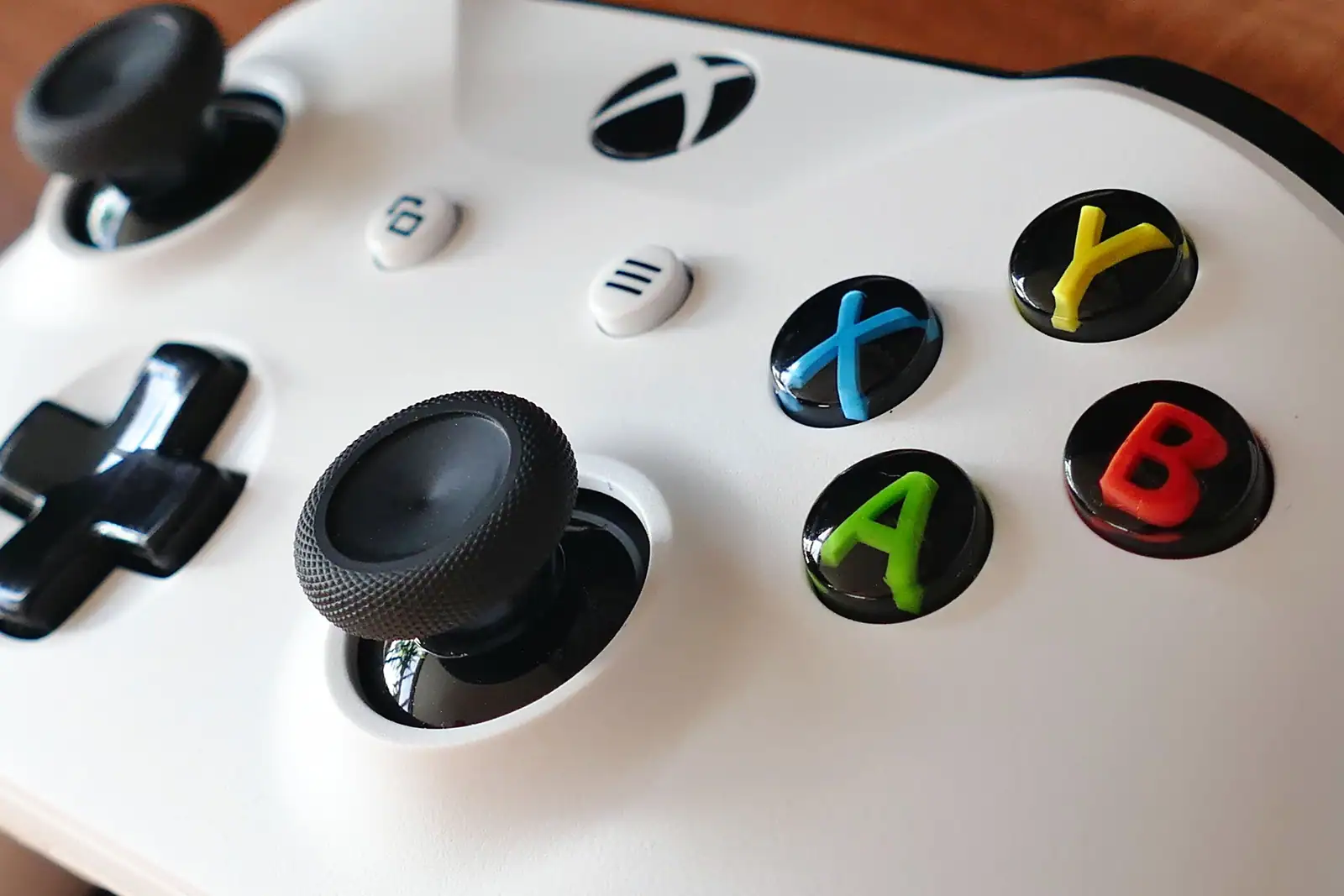
L’application Xbox est gratuite et existe sur PC et sur mobile. Sur ordinateur, elle sert à installer et lancer des jeux, dont ceux du Game Pass. Sur téléphone, elle pilote votre console à distance : messages, captures, installation et jeu à distance.
- Sur PC : parcourir, installer et lancer des jeux, avec la bibliothèque Game Pass.
- Sur mobile : discuter, partager des captures, installer et jouer à distance.
- Remote Play : vos jeux diffusés depuis votre console en veille, gratuitement.
- Cloud Gaming : jeux diffusés depuis les serveurs Microsoft, avec un abonnement Game Pass Ultimate.
L’application Xbox
une app, deux visages
L’application Xbox porte le même nom sur ordinateur et sur téléphone, mais elle ne joue pas le même rôle selon le support. Sur PC, elle sert surtout à découvrir, installer et lancer des jeux. Sur mobile, elle devient une télécommande de votre console : messages, captures, installation de jeux à distance, et même jeu en streaming.
Un changement récent aide à y voir clair. Microsoft a fondu son ancienne application Game Pass dans l’application Xbox sur mobile. Autrement dit, plus besoin de jongler entre deux applications : tout passe désormais par une seule, ce qui simplifie l’accès au catalogue comme au reste. Reste à comprendre ce que chaque version sait faire, car les deux ne se ressemblent pas.
Une vitrine de jeux
Sur Windows, l’application parcourt, installe et lance des jeux, et donne accès à la bibliothèque Game Pass. C’est la façon la plus directe de jouer sur PC sans console.
Une télécommande
Sur mobile, l’application pilote la console : discussions, captures, installation de jeux à distance, notifications et jeu à distance depuis l’écran du téléphone.
L’app Xbox sur PC
jeux et Game Pass
Sur Windows 10 ou 11, l’application Xbox est d’abord un magasin et une bibliothèque. Vous y parcourez des jeux, vous les installez, vous les lancez, et vous retrouvez ceux inclus dans le Game Pass si vous y êtes abonné. C’est la porte d’entrée naturelle pour jouer sur PC à des titres Xbox, sans passer par la console.
L’intérêt tient à la continuité : un jeu commencé sur console peut souvent se poursuivre sur PC via la même bibliothèque, à condition qu’il soit disponible sur les deux. L’application gère aussi les mises à jour et l’espace de stockage de vos jeux installés. Pour un joueur qui possède une machine Windows correcte, c’est le moyen le plus direct de profiter du catalogue sans matériel supplémentaire.
L’app Xbox sur mobile
la télécommande de la console
C’est sur téléphone que l’application révèle son côté le plus pratique. Elle vous connecte à votre console à distance et regroupe une bonne partie de ce que vous faisiez jusqu’ici manette en main. Vous discutez avec vos amis par message ou en vocal, vous partagez vos captures d’écran et vos extraits de jeu, vous suivez vos notifications.
Deux fonctions sortent du lot. L’installation à distance permet de lancer le téléchargement d’un jeu sur votre console depuis votre téléphone, pour qu’il soit prêt quand vous rentrez. Le jeu à distance, lui, diffuse l’image de votre console sur l’écran du téléphone pour jouer où vous voulez dans la maison. Ces deux usages transforment le téléphone en prolongement de la console, sans remplacer l’expérience manette et téléviseur.
Remote Play ou Cloud Gaming
ne pas confondre
C’est la confusion la plus fréquente, et elle change tout. Le jeu à distance, ou Remote Play, diffuse vos propres jeux depuis votre console, laissée en veille chez vous. Vous jouez à toute votre bibliothèque, y compris des jeux sur disque ou des titres que vous possédez hors Game Pass. C’est gratuit, cela fonctionne avec un simple compte Xbox, et la qualité monte aujourd’hui jusqu’à 1080p, sans 4K.
Le Cloud Gaming répond à une autre logique. Là, ce ne sont pas vos jeux ni votre console qui tournent, mais des serveurs Microsoft qui vous diffusent des jeux du catalogue à la demande. Vous n’avez plus besoin de laisser une console allumée, mais il faut un abonnement Game Pass Ultimate. Le tableau ci-dessous résume ce qui les sépare.
| Critère | Remote Play | Cloud Gaming |
|---|---|---|
| Source du jeu | Votre console en veille | Serveurs Microsoft |
| Coût | Gratuit, compte Xbox suffisant | Abonnement Game Pass Ultimate |
| Bibliothèque | Tous vos jeux, disque inclus | Catalogue du service |
| Console allumée | Oui, en veille | Non nécessaire |
Installer et connecter l’application
L’installation ne pose pas de difficulté. Sur mobile, l’application Xbox se télécharge depuis le magasin d’applications de votre téléphone. Sur PC, elle est préinstallée sur les versions récentes de Windows, ou se récupère depuis le Microsoft Store. Dans les deux cas, vous vous connectez avec votre compte Microsoft, le même que celui de votre console.
-
Télécharger l’application
Depuis le magasin d’applications de votre téléphone, ou depuis le Microsoft Store sur PC si elle n’est pas déjà installée.
-
Se connecter au bon compte
Utilisez le compte Microsoft de votre console, sans quoi l’application ne retrouvera ni vos jeux ni votre console.
-
Laisser la console en veille
Pour le jeu à distance, la console doit rester en veille plutôt qu’éteinte, un mode qui autorise le réveil à distance.
-
Vérifier le réseau
Un Wi-Fi rapide, ou un réseau filaire côté console, assure la fluidité. Si le streaming saccade, cherchez d’abord du côté du réseau.
L’application Xbox est-elle gratuite ?
Oui, l’application Xbox est gratuite, sur PC comme sur mobile. Elle donne accès à la gestion de la console, aux messages, aux captures et au jeu à distance sans frais. Ce sont certains usages, comme le Cloud Gaming ou le catalogue Game Pass, qui demandent un abonnement séparé.
Puis-je jouer à mes jeux console sur mon téléphone ?
Oui, grâce au jeu à distance (Remote Play). L’application diffuse l’image de votre console, laissée en veille, vers votre téléphone. Vous jouez alors à toute votre bibliothèque, y compris des jeux sur disque, sans abonnement particulier au-delà d’un compte Xbox.
Quelle différence entre Remote Play et Cloud Gaming ?
Remote Play diffuse vos propres jeux depuis votre console en veille, gratuitement. Cloud Gaming diffuse des jeux du catalogue depuis les serveurs Microsoft, sans console allumée, mais nécessite un abonnement Game Pass Ultimate. L’un dépend de votre matériel, l’autre d’un abonnement.
Faut-il un abonnement pour utiliser l’application Xbox ?
Non pour l’application elle-même et ses fonctions de base. Un abonnement Game Pass est utile pour accéder au catalogue de jeux, et Game Pass Ultimate est requis pour le Cloud Gaming. Le jeu à distance depuis votre console, lui, reste accessible sans abonnement.
Comment connecter l’application à ma console ?
Connectez-vous à l’application avec le même compte Microsoft que sur votre console. Laissez la console en veille pour autoriser le réveil à distance, et vérifiez que les deux appareils utilisent une connexion stable. L’application détecte alors la console et autorise le jeu à distance.
L’application Xbox tient en une idée : rapprocher vos jeux de vous, sur PC comme dans votre poche. Le reste n’est qu’une question de bon réglage et du bon choix entre votre console et le cloud.