
Appli de dessin Android
comment choisir la vôtre
Un guide pour trouver l’application adaptée à votre usage, votre matériel et votre budget, sans tester dix applis au hasard.
Pour dessiner sur Android, Ibis Paint X et Sketchbook sont les meilleurs choix gratuits pour débuter. MediBang Paint vise le manga, Infinite Painter la peinture numérique, Concepts et Infinite Design le vectoriel. Le bon critère : partir de votre usage, pas d’un classement générique.
- Débuter gratuitement : Ibis Paint X ou Sketchbook, complets et sans achat obligatoire.
- Manga et BD : MediBang Paint, avec trames, polices et cases de planche.
- Ce qui compte vraiment : calques, stabilisation du tracé et options d’export.
- Doigt ou stylet : le doigt suffit pour débuter, le stylet apporte la précision et la pression.
Choisir une appli de dessin sur Android ne se résume pas à un top 10. La plupart des listes alignent quinze applications sans jamais dire pour qui. Résultat : on installe au hasard, on abandonne, on recommence. Mieux vaut partir de ce que vous voulez faire et de deux ou trois critères qui changent réellement l’expérience.
Ce qui distingue vraiment une bonne appli de dessin
La longueur de la liste de pinceaux impressionne dans les captures d’écran, mais ce n’est pas ça qui vous fera progresser. Le premier vrai critère, ce sont les calques : séparer le croquis, l’encrage et la couleur sur des feuilles distinctes permet de corriger une partie sans toucher au reste. Une appli sérieuse en propose plusieurs, avec opacité réglable et modes de fusion. Certaines versions gratuites limitent leur nombre, c’est un point à vérifier.
Vient ensuite la stabilisation du tracé. Sur un écran tactile, la main tremble et les lignes tremblotent. Un bon lissage rattrape ça et donne des traits nets, surtout à l’encrage. C’est souvent ce qui sépare une appli agréable d’une appli qu’on finit par désinstaller. Les pinceaux comptent aussi, mais moins qu’on ne le croit au début : une dizaine de brosses bien faites suffit largement. Regardez plutôt si elles réagissent à la pression et à l’inclinaison quand vous utilisez un stylet.
Enfin, ne négligez pas l’export. Sortir un PNG à fond transparent, une image en bonne résolution, ou un fichier PSD qui conserve les calques pour continuer sur ordinateur : c’est ce qui déterminera l’usage réel de vos dessins ensuite. Ces quatre repères suffisent à juger n’importe quelle application par vous-même.
Les meilleures applis de dessin Android selon votre profil
Plutôt qu’un classement unique, partez de votre pratique. Les recommandations qui suivent couvrent les cas les plus courants.
Pour débuter sans se ruiner
Ibis Paint X est le point d’entrée le plus courant, et pour de bonnes raisons. C’est sans doute la meilleure application de dessin Android gratuite pour commencer : riche en pinceaux, elle gère les calques, la stabilisation, des tutoriels intégrés et une immense communauté de dessins partagés. Le modèle repose sur la publicité et quelques options débloquées en regardant une pub, mais on peut faire énormément sans payer. Sketchbook, développé à l’origine par Autodesk, est l’autre excellent choix : interface épurée, outils de symétrie et de règle très pratiques pour le croquis. Il va droit au but, sans surcharge.
Pour la peinture numérique et l’illustration
Si vous visez des rendus plus travaillés, Infinite Painter propose un moteur de pinceaux orienté peinture, avec un mélange des couleurs convaincant et des outils de perspective. ArtFlow joue dans le même registre. Ces applis fonctionnent souvent en freemium : une base gratuite, puis un achat unique ou un abonnement pour débloquer l’ensemble des brosses. Elles prennent tout leur sens avec un stylet.
Pour le manga et la BD
MediBang Paint est taillé pour ça : trames, polices, cases de planche et synchronisation dans le cloud pour passer du téléphone à l’ordinateur, gratuitement. Ibis Paint X convient aussi très bien grâce à ses outils de trame et de perspective. Pour un usage plus professionnel, Clip Studio Paint existe en version Android, mais sur abonnement : un investissement à réserver à ceux qui dessinent régulièrement.
Pour le dessin vectoriel et technique
Le vectoriel est plus rare sur Android, et il ne concerne pas tout le monde : il devient utile dès qu’on veut un tracé net et redimensionnable sans perte, pour un logo, un pictogramme ou une illustration au trait. Infinite Design permet de tracer des courbes propres et modifiables. Concepts propose une toile infinie appréciée pour le croquis d’idées, le design et l’esquisse technique. Là encore, une partie des fonctions se débloque en payant.
| Application | Idéale pour | Modèle |
|---|---|---|
| Ibis Paint X | Débuter, manga | Gratuit (publicité) |
| Sketchbook | Croquis, prise en main | Gratuit |
| MediBang Paint | Manga, BD | Gratuit |
| Infinite Painter | Peinture numérique | Freemium |
| Concepts / Infinite Design | Vectoriel, croquis d’idées | Freemium |
Gratuit, freemium ou payant
comment s’y retrouver
Le mot « gratuit » cache plusieurs réalités. La plupart des grandes applis de dessin Android sont en freemium : on installe sans payer, on dessine réellement, mais certaines brosses, polices ou fonctions passent par la publicité ou par un abonnement. Trois modèles se croisent. La publicité finance une appli entièrement utilisable, comme Ibis Paint X : on accepte des interruptions ou on regarde une vidéo pour débloquer un outil ponctuel. L’achat unique débloque tout une fois pour toutes, ce qui revient souvent moins cher sur la durée. L’abonnement, lui, correspond aux outils les plus avancés, pensés pour un usage suivi.
Commencez gratuitement, dessinez quelques semaines, puis payez seulement quand une limite vous gêne vraiment. Avant tout achat, vérifiez le modèle exact sur la fiche Play Store : les prix et les conditions changent régulièrement d’une version à l’autre.
Dessiner au doigt ou au stylet
ce que ça change
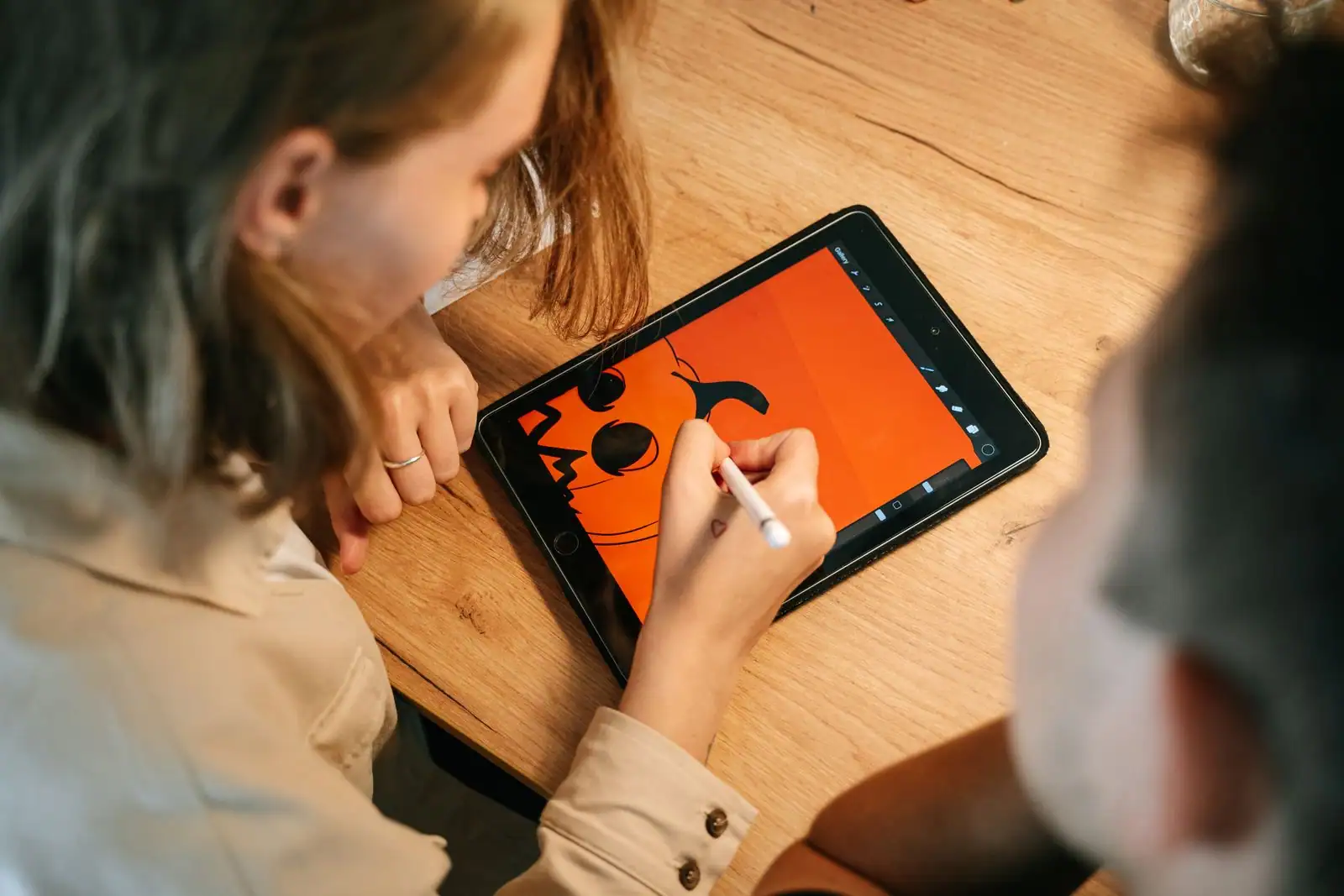
On peut tout à fait dessiner au doigt, et beaucoup commencent comme ça. C’est suffisant pour le croquis, l’apprentissage et les gribouillages. La limite arrive vite sur la précision : le doigt masque une partie de l’écran et rend les petits détails difficiles.
Le stylet change l’expérience, surtout s’il gère la sensibilité à la pression. Appuyer plus fort pour un trait plus épais, incliner pour ombrer : ces nuances rapprochent le geste du dessin traditionnel. Encore faut-il que l’appli et l’appareil suivent. Certaines tablettes Android sont livrées avec un stylet compatible, d’autres acceptent des stylets actifs vendus à part. Un point mérite l’attention : la latence, ce léger décalage entre le geste et l’apparition du trait. Faible sur un appareil récent, elle peut casser le confort sur un modèle plus ancien. En cas de doute, un simple stylet passif suffit pour tester avant d’investir dans un modèle à pression.
Bien démarrer
les bons gestes dès la première toile
Quelques habitudes rendent les débuts beaucoup plus simples et évitent de perdre des heures de travail. Voici l’ordre à suivre à chaque nouveau dessin.
-
Créer une toile assez grande
Travailler trop petit oblige à tout recommencer si vous voulez imprimer ou zoomer. Choisissez dès le départ un format généreux, il vous laissera de la marge.
-
Organiser ses calques avant de dessiner
Un calque pour le croquis, un pour l’encrage, un ou plusieurs pour la couleur. Vous corrigerez une étape sans abîmer les autres.
-
Régler la stabilisation pour l’encrage
Montez le lissage pour des lignes nettes, puis baissez-le si le trait devient trop mou. Chaque main a son réglage.
-
Exporter et sauvegarder régulièrement
Sortez un PNG pour garder une trace et conservez le fichier natif de l’appli pour reprendre avec ses calques. Pour continuer sur ordinateur, privilégiez l’export PSD.
Quelle est la meilleure appli de dessin gratuite sur Android ?
Ibis Paint X et Sketchbook sont les deux valeurs sûres pour commencer sans payer. Ibis Paint X est le plus complet et le plus populaire, avec calques, stabilisation et une grande communauté ; Sketchbook séduit par son interface épurée. Les deux permettent de dessiner sérieusement gratuitement.
Peut-on vraiment dessiner correctement au doigt ?
Oui, pour le croquis et l’apprentissage, le doigt suffit. La limite se situe sur la précision et les petits détails, où le doigt masque l’écran. Pour un rendu plus fin et un meilleur contrôle du trait, un stylet fait une vraie différence.
Quelle appli choisir pour le manga sur Android ?
MediBang Paint est pensé pour le manga : trames, polices, cases de planche et synchronisation cloud, le tout gratuitement. Ibis Paint X convient aussi très bien. Pour un usage professionnel régulier, Clip Studio Paint existe sur abonnement.
Faut-il forcément un stylet avec pression pour dessiner ?
Non, ce n’est pas indispensable au début. Un stylet passif, ou même le doigt, permet de tester. La sensibilité à la pression devient utile quand on cherche à varier l’épaisseur du trait et à ombrer naturellement, comme au dessin traditionnel.
Peut-on exporter ses dessins en PSD pour continuer sur ordinateur ?
Certaines applis le permettent, ce qui garde les calques intacts pour reprendre le travail sur un logiciel de bureau. C’est un critère à vérifier avant de choisir si vous comptez faire des allers-retours entre le téléphone et l’ordinateur. Sinon, un PNG en bonne résolution reste toujours possible.
La meilleure appli de dessin Android, c’est celle qui correspond à votre main et à votre usage : commencez gratuitement, gardez l’œil sur les calques et l’export, et changez seulement quand une vraie limite se présente.