
Nettoyage d’un téléphone Android
les outils gratuits
Libérer de l’espace et fluidifier son téléphone sans payer, et sans fausses solutions.
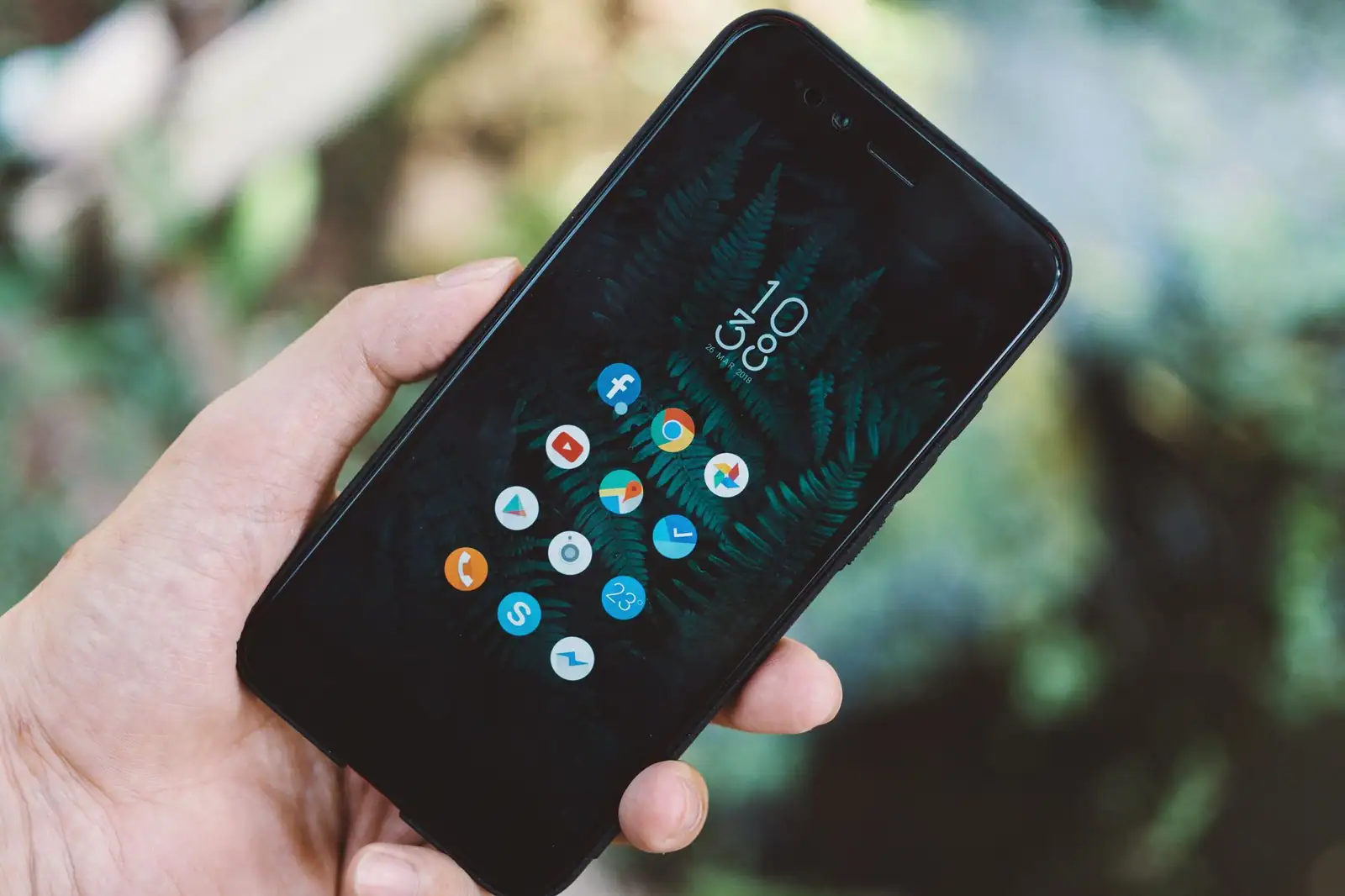
Pour nettoyer un Android gratuitement, les outils intégrés suffisent presque toujours : désinstaller les applications inutiles, trier photos et vidéos, vider le cache au besoin, et passer par le menu Stockage ou Files by Google. Les applications de nettoyage tierces n’apportent en général aucun gain durable.
- Le plus efficace : désinstaller les applications qu’on n’utilise plus.
- Le plus volumineux : trier et sauvegarder photos et vidéos.
- Outils intégrés : menu Stockage des paramètres et Files by Google, gratuits.
- À éviter : les cleaners tiers, surtout de la publicité et peu de gains réels.
Un téléphone Android qui affiche « stockage insuffisant » ou qui rame n’a presque jamais besoin d’une application miracle. La plupart du temps, les bons outils sont déjà là, gratuits, dans les paramètres. Encore faut-il savoir quoi nettoyer, dans quel ordre, et ce qui relève de la fausse bonne idée.
Libérer de l’espace ou gagner en fluidité ?
Derrière l’idée de « nettoyer » se cachent deux problèmes différents. Le premier, c’est le manque d’espace : la mémoire est pleine, impossible d’installer une mise à jour ou de prendre une photo. Le second, c’est la lenteur : l’appareil répond mollement, les applications mettent du temps à s’ouvrir.
Les deux ne se règlent pas pareil. Libérer de l’espace se fait en triant fichiers et applications. La fluidité dépend surtout de l’âge du téléphone, du nombre d’applications actives et des mises à jour. Vider de la mémoire aide parfois la rapidité, mais il ne faut pas en attendre un miracle sur un appareil ancien.
Ce qui prend de la place sur un téléphone
Avant de nettoyer, autant savoir où part l’espace. Quatre postes reviennent presque toujours. Les photos et les vidéos arrivent souvent en tête, surtout les vidéos, très lourdes. Viennent ensuite les applications, certaines occupant beaucoup de place avec leurs données. Les fichiers téléchargés s’accumulent en silence : pièces jointes, documents, images reçues sur les messageries. Enfin, le cache, ces données temporaires que les applications stockent pour aller plus vite.
Les gestes gratuits qui marchent vraiment
Pris dans l’ordre, du plus efficace au plus accessoire, ces gestes suffisent à récupérer de la place sans rien installer.
-
Désinstaller les applications inutiles
Un appui long sur l’icône, puis « Désinstaller ». L’espace est récupéré immédiatement, données comprises. C’est le geste le plus rentable.
-
Trier photos et vidéos
Sauvegarder ses souvenirs dans un service en ligne, puis supprimer les copies locales une fois la sauvegarde confirmée. Les doublons et les vidéos ratées partent en premier, pour plusieurs gigaoctets gagnés.
-
Vider le cache au besoin
Application par application, depuis sa fiche dans les paramètres. Utile quand une application gonfle anormalement, mais l’effet est temporaire : le cache se recrée à l’usage.
Les outils gratuits intégrés à Android
Android embarque tout le nécessaire. Le menu « Stockage », dans les paramètres, affiche la répartition de l’espace et propose souvent une option pour libérer de la place en quelques appuis. C’est le point de départ logique, car il montre où agir en priorité.
Files by Google, l’application de gestion de fichiers de Google, va plus loin gratuitement. Son onglet de nettoyage repère les fichiers volumineux, les doublons, les médias des messageries et les fichiers temporaires, puis propose de les supprimer après validation. Sur beaucoup d’appareils, elle est déjà installée ; sinon, elle se télécharge sans frais.
Les noms exacts des menus changent d’une marque à l’autre (Samsung, Xiaomi, Google et les autres). La logique reste la même : cherchez « Stockage » ou « Entretien de l’appareil » dans les paramètres.
Les applications de nettoyage valent-elles le coup ?
C’est la grande promesse des boutiques d’applications : un bouton, et le téléphone redevient neuf. La réalité est plus sobre. Ces applications font surtout ce que les outils intégrés font déjà, en y ajoutant de la publicité, des notifications insistantes et parfois des autorisations larges.
Le « boost de mémoire » qu’elles annoncent est généralement sans effet durable : Android gère lui-même la mémoire vive, et fermer de force les applications les relance souvent juste après, ce qui peut même consommer plus de batterie. Avant d’en installer une, mieux vaut épuiser les outils gratuits déjà présents. Dans l’immense majorité des cas, ils suffisent.
Comment nettoyer son téléphone Android gratuitement ?
En utilisant les outils déjà présents : désinstaller les applications inutiles, sauvegarder puis supprimer les photos et vidéos en trop, vider le cache des applications gourmandes, et passer par le menu Stockage des paramètres ou par Files by Google. Aucun achat n’est nécessaire.
Faut-il une application de nettoyage ?
Dans la plupart des cas, non. Ces applications font surtout ce que les outils intégrés font déjà, en ajoutant de la publicité, des notifications insistantes et parfois des autorisations larges. Mieux vaut épuiser les outils gratuits d’Android avant d’en installer une.
Vider le cache est-il vraiment utile ?
C’est utile quand une application gonfle anormalement ou se comporte mal. Mais le cache se recrée à l’usage : l’effet est temporaire et inutile à répéter tous les jours. Ce n’est pas la solution la plus efficace pour libérer durablement de l’espace.
Comment libérer de l’espace sans supprimer mes photos ?
En sauvegardant photos et vidéos dans un service en ligne, puis en supprimant uniquement les copies locales une fois la sauvegarde confirmée. Les vidéos, très lourdes, et les doublons sont les premiers à viser pour récupérer plusieurs gigaoctets.
Nettoyer mon téléphone le rendra-t-il plus rapide ?
Pas forcément. Libérer de l’espace et accélérer un téléphone sont deux choses différentes. La fluidité dépend surtout de l’âge de l’appareil, du nombre d’applications et des mises à jour. Faire de la place aide parfois, sans miracle sur un modèle ancien.
Quelques minutes dans le menu Stockage et un passage par Files by Google règlent l’essentiel : le reste, c’est surtout une question d’habitude à prendre.