
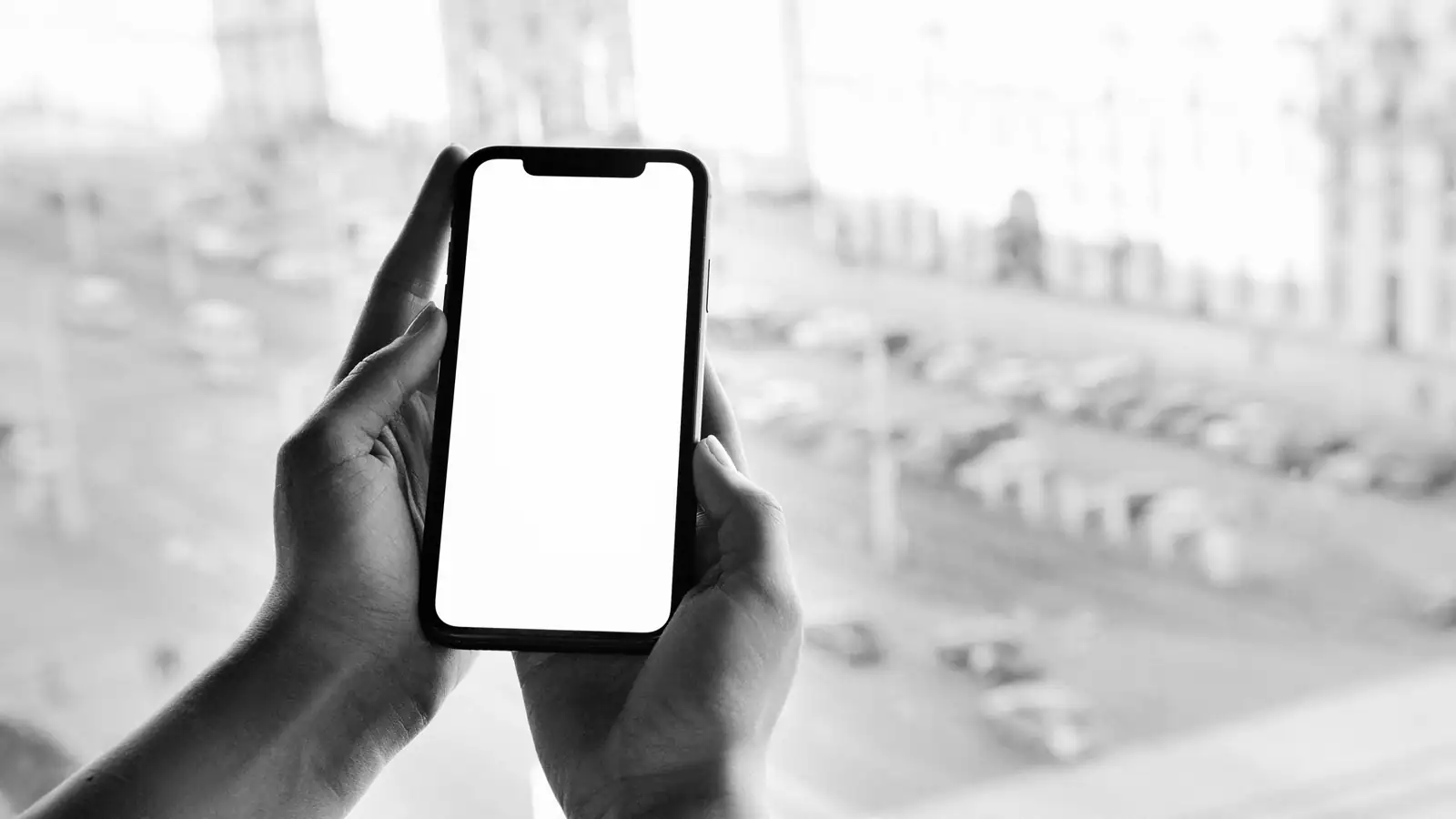
iPhone noir et blanc
activer le mode niveaux de gris
Le raccourci qui rend ce filtre vraiment utilisable au quotidien.
Le mode « iPhone noir et blanc » correspond au filtre Niveaux de gris, activable dans Réglages > Accessibilité > Affichage et taille du texte > Filtres de couleur. Configuré avec le raccourci d’accessibilité, il permet de basculer en un geste et sert surtout à réduire l’attractivité visuelle de l’écran, pas à modifier vos photos.
- Chemin exact : Accessibilité > Affichage et taille du texte > Filtres de couleur > Niveaux de gris.
- Le raccourci compte plus que le réglage : triple-clic sur le bouton latéral pour basculer en un geste.
- Effet réel : une interface moins engageante visuellement, pas un remède miracle contre le temps d’écran.
- Vos photos restent en couleur : le filtre ne touche que l’affichage, pas les fichiers.
Passer l’iPhone en niveaux de gris
le chemin dans les réglages
Ce que la plupart des gens appellent « mode noir et blanc » sur iPhone n’est pas une fonction dédiée : c’est le filtre Niveaux de gris, rangé dans les réglages d’accessibilité. Pour l’activer, ouvrez Réglages, puis Accessibilité, puis Affichage et taille du texte, puis Filtres de couleur. Activez le bouton Filtres de couleur, puis choisissez Niveaux de gris dans la liste qui apparaît. L’écran entier bascule immédiatement : icônes, photos affichées, interface, tout perd sa couleur.
Ce chemin peut légèrement varier d’une version d’iOS à l’autre, l’intitulé exact des menus étant parfois retouché par Apple, mais la logique reste la même : le réglage vit du côté de l’accessibilité, pas des réglages d’affichage classiques. C’est un choix qui a du sens, Apple y range toutes les options qui modifient la perception visuelle de l’écran, y compris celles qui n’ont rien de médical. Reste un problème pratique : désactiver ce filtre à chaque fois qu’on a besoin de voir une couleur précise, puis le réactiver, suppose de revenir dans ce menu à répétition, ce qui use vite la patience.
Le raccourci qui rend ce mode vraiment utilisable au quotidien
C’est là qu’intervient le raccourci d’accessibilité : toujours dans Accessibilité, tout en bas du menu, une option Raccourci d’accessibilité permet d’assigner une ou plusieurs fonctions à un triple-clic sur le bouton latéral. En cochant Filtres de couleur dans cette liste, un triple-clic suffit ensuite pour basculer entre l’écran en couleur et l’écran en niveaux de gris, sans rouvrir aucun menu.
C’est ce raccourci qui transforme le filtre d’un gadget qu’on active une fois par curiosité en un outil réellement intégré à l’usage du téléphone. Sans lui, l’immense majorité des utilisateurs désactive le mode gris au bout de quelques heures, simplement parce que le retour à la couleur demande trop de manipulations.
Le même menu Raccourci d’accessibilité peut regrouper plusieurs fonctions à la fois (loupe, zoom, filtres de couleur) : un triple-clic ouvre alors un choix plutôt que de basculer directement.
Pourquoi ce mode aide à décrocher de l’écran
L’idée derrière cette astuce n’a rien de mystérieux : une bonne partie de ce qui rend une interface attrayante repose sur la couleur. Les pastilles de notification rouges, les dégradés des icônes, les vignettes colorées des réseaux sociaux sont pensés pour attirer l’œil et donner envie de rouvrir l’application. En niveaux de gris, ces mêmes éléments deviennent plats et peu engageants visuellement, ce qui réduit mécaniquement l’envie de consulter le téléphone par réflexe.
Cela reste un levier parmi d’autres, pas une solution à part entière. Aucune donnée fiable ne permet d’avancer un pourcentage précis de réduction du temps d’écran obtenu grâce à ce filtre seul : l’effet dépend surtout des habitudes de chacun et de la discipline à laisser le mode activé plutôt que de revenir à la couleur au moindre agacement. Utilisé avec d’autres réglages, comme les limites d’applications ou le mode Ne pas déranger, il fonctionne davantage comme un frein d’appoint que comme un remède unique.
Ce que le mode niveaux de gris ne change pas
Le filtre agit uniquement sur le rendu à l’écran, pas sur les fichiers eux-mêmes. Une photo prise ou déjà stockée dans l’application Photos reste enregistrée en couleur : si vous l’envoyez à quelqu’un ou que vous la consultez sur un autre appareil, elle apparaît normalement, sans le moindre effet du filtre. Le mode ne modifie pas non plus la consommation de données, ne désactive aucune notification et n’a aucun impact sur les performances du téléphone.
Sur le plan de la batterie, l’effet existe mais reste secondaire : les écrans OLED consomment un peu moins d’énergie pour afficher du gris et du noir que pour afficher des couleurs saturées, un mécanisme déjà connu par ailleurs sur les fonds d’écran sombres. Ce n’est cependant pas la raison pour laquelle la plupart des utilisateurs activent ce mode, et l’écart réel dépend trop de l’usage individuel pour être chiffré sérieusement ici.
Une confusion revient souvent : ce filtre n’a rien à voir avec le Mode sombre. Le Mode sombre change uniquement les fonds d’écran des applications compatibles, qui passent du blanc au noir, tout en conservant les couleurs des icônes, des photos et des accents visuels. Le filtre Niveaux de gris, lui, retire la couleur de tout l’écran sans exception, y compris des applications qui n’ont pas prévu de version sombre. Les deux réglages peuvent d’ailleurs être activés en même temps sans conflit, mais ils ne répondent pas au même besoin : l’un soulage les yeux en environnement peu éclairé, l’autre rend l’interface volontairement moins engageante.
Comment revenir à un iPhone en couleur rapidement ?
Si le raccourci d’accessibilité a été configuré, un triple-clic sur le bouton latéral suffit à repasser en couleur instantanément. Sans ce raccourci, il faut retourner dans Réglages > Accessibilité > Affichage et taille du texte > Filtres de couleur et désactiver l’option.
Mes photos restent-elles en couleur si mon iPhone est en niveaux de gris ?
Oui. Le filtre modifie uniquement l’affichage à l’écran, pas les fichiers eux-mêmes. Une photo envoyée à un contact ou consultée sur un autre appareil s’affiche normalement en couleur.
Ce mode économise-t-il vraiment la batterie ?
Un peu, sur les écrans OLED, car afficher du gris ou du noir consomme légèrement moins qu’afficher des couleurs vives. Cet effet reste toutefois secondaire et n’est pas la raison principale pour laquelle ce mode est utilisé.
Le réglage prend dix secondes ; c’est le raccourci qui décide si l’habitude tient dans la durée.