
Twitch sur PC
diffuser sans se planter, regarder sans se tromper
Ce qui compte vraiment quand on veut streamer depuis un ordinateur, et ce qui change (ou pas) pour simplement regarder.
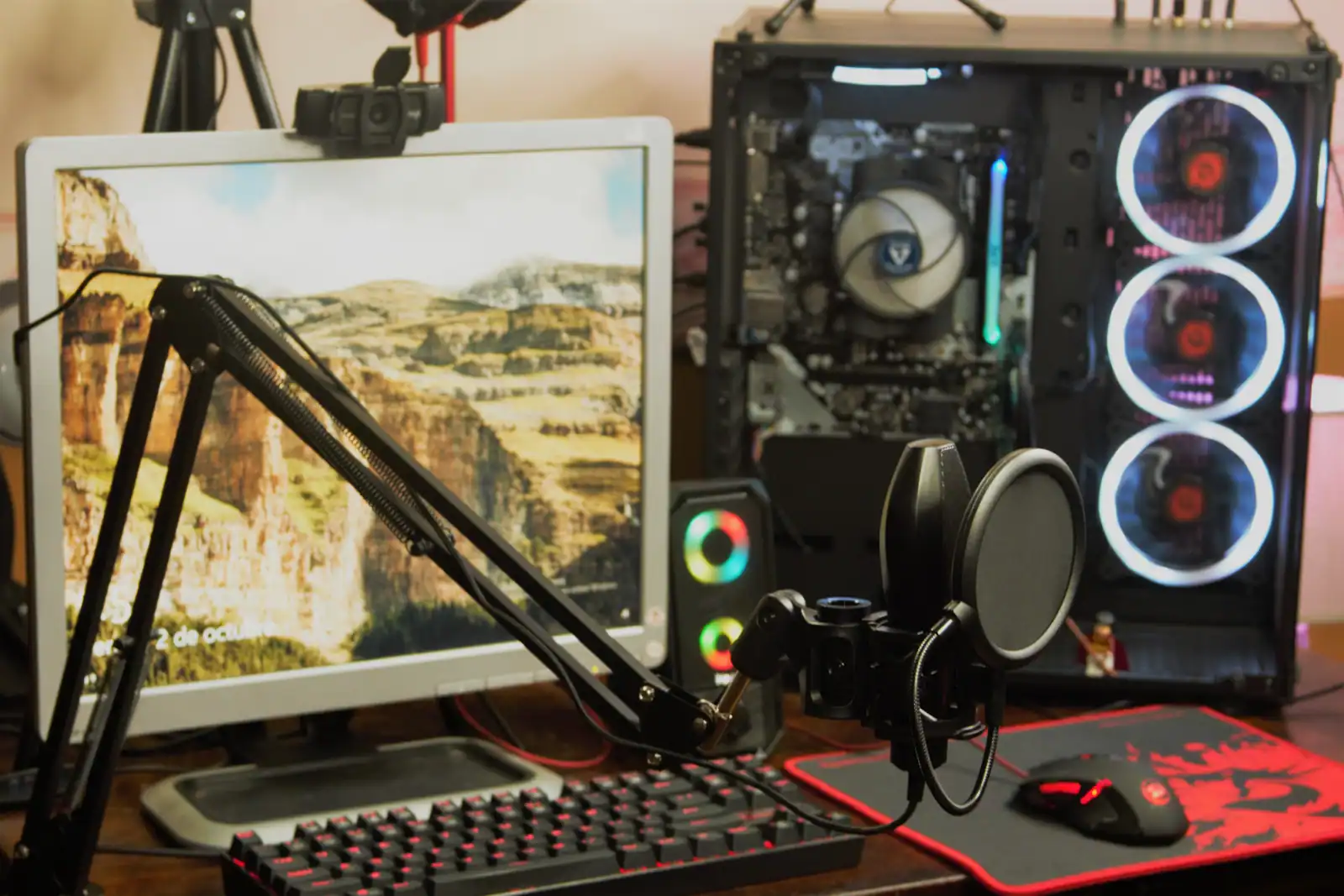
« Twitch PC » recouvre deux usages différents : diffuser un stream depuis un ordinateur, ou simplement regarder Twitch sur ordinateur. Pour diffuser, le facteur qui compte le plus n’est ni la puissance brute du PC ni la résolution de l’image, mais le débit montant disponible et un logiciel de capture bien réglé.
- Le débit montant décide de la qualité tenable, pas le débit descendant habituellement mis en avant.
- Un logiciel de capture comme OBS fait tout le travail d’encodage, pas Twitch lui-même.
- Le son compte plus que l’image dans la qualité perçue d’un premier stream.
- Regarder sur PC ne demande rien de particulier : navigateur ou application desktop, au choix.
Twitch sur PC
deux usages qui n’ont rien à voir
Taper « twitch pc » recouvre en réalité deux besoins très différents. Le premier, c’est vouloir diffuser un stream depuis son ordinateur : jouer, discuter, montrer un logiciel, et envoyer tout ça en direct sur Twitch. Le second, c’est simplement vouloir regarder des streams sur un écran d’ordinateur plutôt que sur téléphone ou télévision.
Ces deux usages ne demandent ni le même matériel, ni les mêmes réglages, ni les mêmes réflexes. Diffuser suppose de comprendre ce que son PC encode et ce que sa connexion peut envoyer. Regarder ne demande rien de tout ça : un navigateur suffit. Cet article traite surtout le premier cas, le plus technique et le moins bien expliqué, et revient brièvement sur le second à la fin.
Ce qu’il faut sur son PC pour diffuser sur Twitch
La question qui revient le plus souvent est celle de la puissance nécessaire. Elle mérite d’être reformulée : ce n’est pas la puissance brute qui compte, c’est la capacité du processeur ou de la carte graphique à encoder une vidéo en même temps qu’il fait tourner autre chose.
Streamer en jouant sur le même ordinateur est le cas le plus exigeant, car la machine doit à la fois faire tourner le jeu et compresser l’image en direct. Un processeur récent avec plusieurs cœurs disponibles, ou une carte graphique qui gère l’encodage matériel, absorbe cette charge sans que le jeu ne ralentisse. À l’inverse, diffuser une simple discussion avec webcam demande très peu de ressources : quasiment n’importe quel PC des dernières années suffit.
Un PC portable peut streamer, mais avec une réserve importante : sur batterie ou en mode économie d’énergie, beaucoup de portables réduisent d’eux-mêmes la puissance disponible, ce qui dégrade l’image sans que la cause soit évidente. Le brancher sur secteur et désactiver le mode économie d’énergie avant un direct évite ce piège classique. Un bon réflexe pour vérifier que tout va bien : garder un œil sur le moniteur de performances du système pendant les premières minutes d’un stream. Une charge processeur qui grimpe en flèche dès le lancement du direct signale en général un mauvais choix de mode d’encodage (logiciel pur plutôt qu’accéléré par la carte graphique), pas un problème avec la résolution du jeu.
Le logiciel de capture, le vrai chef d’orchestre du stream
Twitch ne reçoit jamais directement ce qui se passe sur l’écran. Entre les deux, un logiciel de capture fait tout le travail : il assemble les sources (jeu, webcam, micro, overlays), compose l’image finale, l’encode, puis l’envoie vers Twitch. OBS Studio, gratuit et open-source, reste la référence, mais des alternatives comme Streamlabs reposent sur la même mécanique avec une interface plus guidée.
Ce logiciel se configure autour de « scènes » (les différents écrans qu’un spectateur peut voir : plein écran de jeu, écran de pause, webcam seule) et de « sources » (les éléments qui composent chaque scène). C’est aussi lui qui fixe les paramètres d’encodage, ce qui en fait le vrai point de réglage du stream, bien plus que Twitch lui-même.
Un détail négligé par beaucoup de débutants : tester ses scènes et son son avant de passer en direct. Ces logiciels intègrent aussi un tampon de relecture (replay buffer), qui garde en mémoire les dernières minutes sans les diffuser : pratique pour capturer un moment fort à extraire ensuite, sans alourdir le direct lui-même. Peu de débutants l’activent, alors qu’il coûte pratiquement rien en ressources.
Régler son encodage sans dépasser son débit montant
Le facteur limitant d’un stream n’est presque jamais le PC : c’est le débit montant de la connexion internet, celui qui envoie les données vers l’extérieur, et qui est généralement bien plus faible que le débit descendant utilisé pour télécharger. Un logiciel de capture peut très bien encoder une image nette que la connexion n’arrive pas à envoyer sans à-coups.
En pratique, un stream en 1080p fluide demande un débit bien plus confortable qu’un stream en 720p, et beaucoup de streamers débutants découvrent leurs limites de connexion en testant d’abord une résolution plus modeste. Mieux vaut viser un bitrate raisonnable et stable qu’un réglage ambitieux qui provoque des coupures régulières : un spectateur pardonne une image un peu moins nette, beaucoup moins un flux qui saccade ou se coupe.
-
Tester son débit montant
Un test de débit donne une idée réaliste de la résolution et du bitrate tenables sans coupure, avant même d’ouvrir le logiciel de capture.
-
Brancher le PC sur secteur
Sur portable, désactiver le mode économie d’énergie évite une chute de puissance en cours de direct, souvent invisible sans regarder le moniteur de performances.
-
Régler ses scènes et tester le son
Vérifier que le bon micro est sélectionné dans le logiciel et qu’aucune scène n’affiche encore le bureau avant de passer en direct.
-
Faire un essai en petit comité
Un premier essai privé permet de vérifier que l’image reste stable sur la durée, pas seulement dans la première minute.
Micro, webcam, éclairage
ce qui change vraiment la qualité perçue
Le matériel complémentaire se choisit selon un budget et un usage, pas selon une liste universelle. Pour un premier stream, un micro casque correct suffit largement : le son compte davantage que l’image dans la perception de qualité d’un stream, un spectateur tolère une webcam moyenne bien plus difficilement qu’un son saturé ou un écho.
Webcam intégrée et micro casque
Suffisent largement pour démarrer sans investissement. La priorité va au son clair plutôt qu’à l’image, et un premier test en petit comité confirme que tout fonctionne.
Micro USB dédié et éclairage d’appoint
Un micro USB apporte un gain de clarté nettement plus perceptible qu’une webcam plus chère. Une simple lampe orientée vers soi améliore une webcam bien plus qu’un modèle supérieur mal éclairé.
Les erreurs qui plombent un premier stream
Certaines erreurs reviennent d’un débutant à l’autre, et elles coûtent cher en confort de visionnage. Régler un bitrate trop élevé pour son débit montant produit une image qui saccade en boucle, alors qu’un réglage plus modeste mais stable donnerait un flux propre. Oublier de désactiver les notifications système avant de partager son écran expose des messages privés en plein direct, une erreur qui ne se corrige qu’après coup.
Démarrer sans avoir testé son micro fait perdre les premières minutes du stream, souvent les plus regardées par de nouveaux spectateurs curieux. Et laisser un PC portable en mode économie d’énergie fait chuter la qualité d’image en cours de direct, sans message d’erreur qui l’explique clairement.
Regarder Twitch sur PC
navigateur ou application desktop
Pour simplement regarder des streams, un PC n’a besoin de rien de particulier : un navigateur récent affiche Twitch sans installation. Une application de bureau existe également sur certains systèmes, avec l’essentiel des fonctions du site, une fenêtre plus légère et quelques raccourcis pratiques en plus.
La différence entre les deux tient surtout au confort personnel plutôt qu’à une vraie différence technique. Là où elle existe, l’application desktop garde le stream dans une fenêtre séparée du navigateur, ce qui évite de le perdre au milieu d’autres onglets, et peut afficher une notification quand une chaîne suivie démarre. La qualité du flux vidéo ne change pas d’une option à l’autre : elle dépend uniquement de la connexion et du réglage choisi côté spectateur.
À retenir avant de lancer son premier stream
Le PC compte moins qu’on le croit, le débit montant compte plus qu’on le pense, et le son compte plus que l’image. Un logiciel de capture bien réglé et testé au calme évite l’essentiel des ratés d’un premier direct — le reste s’affine stream après stream.
Peut-on streamer sur Twitch avec un PC portable ?
Oui, à condition de le brancher sur secteur et de désactiver le mode économie d’énergie avant de passer en direct.
Faut-il une connexion très rapide pour streamer sur Twitch depuis un PC ?
C’est surtout le débit montant qui compte, pas le débit descendant habituellement mis en avant par les abonnements internet. Un test de débit avant de se lancer donne une idée réaliste de la résolution et du bitrate tenables sans coupure.
OBS Studio est-il obligatoire pour streamer sur Twitch ?
Non, mais un logiciel de capture est indispensable, car Twitch ne reçoit jamais directement l’écran. OBS Studio, gratuit, reste la référence la plus utilisée, avec des alternatives comme Streamlabs qui reposent sur la même logique.
Faut-il un micro cher pour bien démarrer sur Twitch ?
Non. Le son compte plus que l’image dans la qualité perçue d’un stream, mais un micro casque correct suffit largement pour commencer ; l’investissement dans un micro USB dédié se justifie surtout pour un streaming régulier.
Existe-t-il une application Twitch pour PC, en plus du navigateur ?
Une application de bureau existe sur certains systèmes et reprend l’essentiel des fonctions du site. La qualité de visionnage ne change pas entre navigateur et application : la différence tient au confort d’usage, pas à la technique.
Le meilleur réglage reste celui qu’on a testé avant de passer en direct, pas celui qu’on a lu quelque part.