
Comment masquer une application sur Android sans la désinstaller
Masquer une appli, ce n’est pas la désinstaller. La méthode change selon le téléphone, et sa confidentialité réelle a des limites qu’il vaut mieux connaître avant de s’y fier.
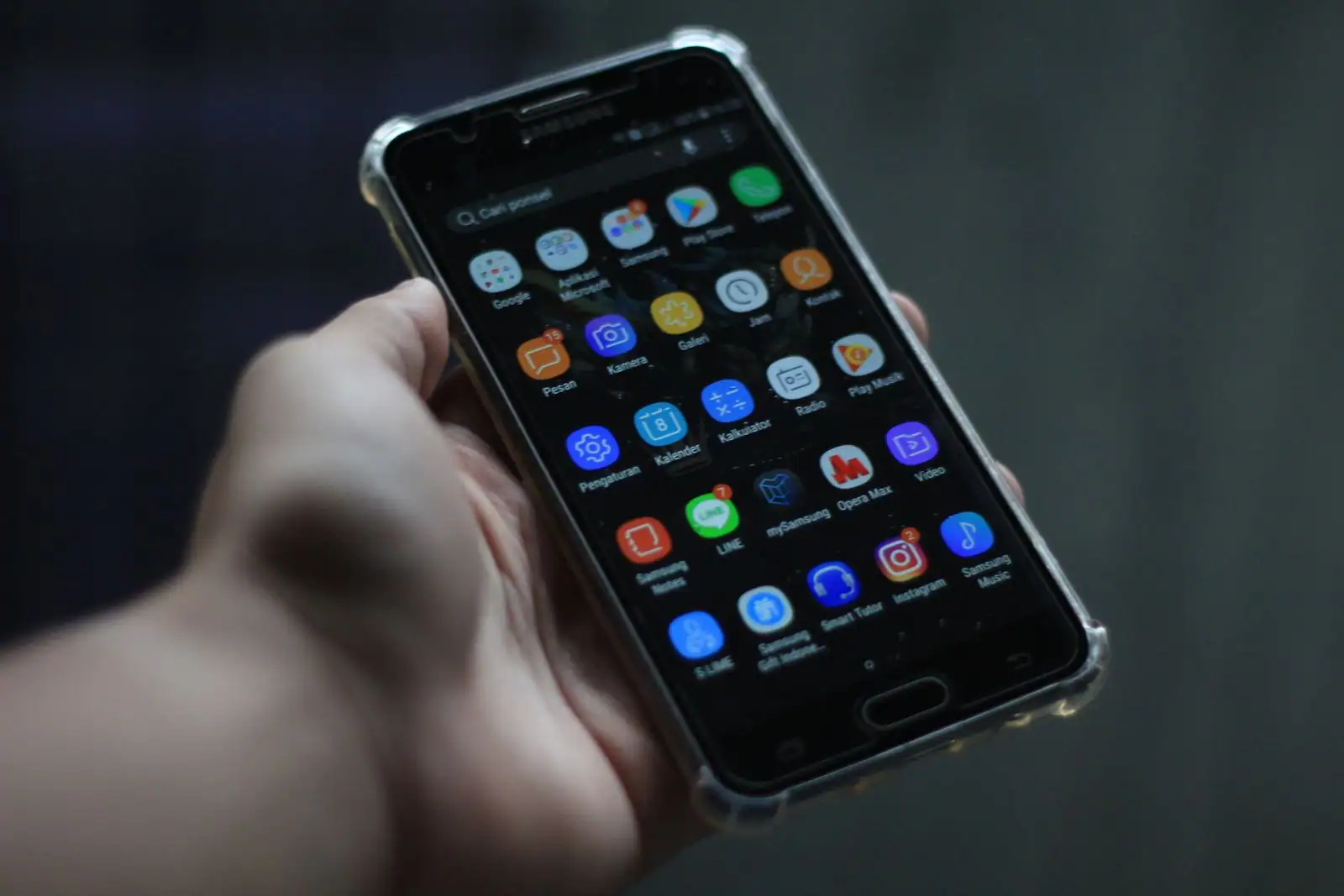
Sur un Samsung, on masque une application depuis le tiroir d’applications : trois points en haut à droite, Paramètres du tiroir, puis Masquer les applications. Sur un Pixel ou un Android proche du stock, il n’existe pas de fonction équivalente : on passe par le dossier privé (Espace privé) quand il est disponible, ou par un lanceur tiers. Dans les deux cas, l’application reste installée et continue de fonctionner, elle disparaît seulement de l’écran d’accueil et du tiroir — pas des paramètres.
- Masquer ≠ désinstaller : l’application tourne toujours, reçoit ses notifications, garde ses données.
- Méthode selon le téléphone : fonction native sur Samsung, dossier privé ou lanceur tiers ailleurs.
- Retrouver une appli cachée : même chemin que pour la masquer, la case se décoche.
- Confidentialité limitée : une appli masquée reste visible dans Paramètres, batterie et notifications.
Masquer une application sur Android
ce qu’il faut savoir avant de commencer
Cacher une appli bancaire, une messagerie ou une appli de rencontre : la demande revient souvent, et la confusion aussi. Cacher, désactiver, désinstaller — trois verbes, trois résultats différents. Désinstaller supprime l’application et ses données. Désactiver gèle une application préinstallée qu’on ne peut pas supprimer : elle sort du tiroir, arrête de tourner en arrière-plan, mais reste techniquement présente sur le téléphone. Masquer est autre chose encore : l’application reste installée et fonctionnelle, continue de recevoir ses notifications si on ne les coupe pas, mais son icône n’apparaît plus dans le tiroir ni sur l’écran d’accueil.
Autre chose à savoir tout de suite : Android, en tant que tel, n’a jamais intégré de fonction « masquer une application ». Ce sont les constructeurs qui l’ont ajoutée chacun de leur côté — One UI chez Samsung, par exemple — sans se concerter. Un Pixel, plus proche de l’Android nu pensé par Google, n’a pas cette option. Un tutoriel qui promet une méthode valable pour « tout Android » décrit donc, neuf fois sur dix, une fonction Samsung et rien d’autre.
Masquer une application sur un Samsung Galaxy (One UI)
Sur les Galaxy récents, la fonction est native et accessible directement depuis le tiroir d’applications, sans creuser dans trois sous-menus.
-
Ouvrir le tiroir d’applications
Depuis l’écran d’accueil, glisser vers le haut pour afficher toutes les applications installées.
-
Accéder aux paramètres du tiroir
Appuyer sur les trois points en haut à droite (ou un appui long sur une zone vide selon la version), puis choisir Paramètres du tiroir.
-
Ouvrir Masquer les applications
Le libellé exact peut varier légèrement d’une version de One UI à l’autre, mais le menu se trouve toujours à cet endroit.
-
Cocher les applications à cacher
Puis valider. L’icône disparaît du tiroir et de l’écran d’accueil, l’application continue de fonctionner normalement en arrière-plan.
Masquer une application sur un Pixel ou un Android proche du stock
Sur un Pixel, ce menu n’existe pas. Google a fait un autre choix : sur les versions récentes d’Android, un dossier privé (Espace privé) isole certaines applications derrière un verrouillage séparé — code ou empreinte propres, indépendants du verrouillage principal du téléphone. L’application vit dans un espace à part et n’apparaît dans aucun tiroir tant que cet espace reste fermé.
Deux autres pistes existent pour qui n’a pas cette fonction, ou qui veut plus de souplesse. Un lanceur tiers, Nova Launcher en tête, permet de créer ses propres dossiers cachés ou de retirer des icônes du tiroir principal. L’inconvénient : on dépend d’une application externe, à reconfigurer si on la désinstalle ou si on change de téléphone, et certains lanceurs demandent des autorisations larges qu’il vaut mieux vérifier avant d’installer. Un profil restreint ou un second utilisateur, disponible sur certains Android en dehors du compte principal, crée un environnement séparé où certaines applications n’apparaissent tout simplement pas — plus lourd à mettre en place, mais pertinent si le téléphone est partagé.
Reste un troisième réflexe, très recherché, qu’il faut aborder avec prudence : les applications qui promettent de camoufler d’autres applications derrière une fausse icône de calculatrice ou de gestionnaire de fichiers. Certaines fonctionnent comme annoncé. D’autres demandent des permissions largement disproportionnées par rapport à ce qu’elles font réellement, ou ont un historique douteux sur la protection des données qu’elles stockent. Avant d’en installer une, vérifier qui la développe, depuis combien de temps, et ce que disent les avis récents — pas seulement la note globale, qui se manipule facilement.
Une application de camouflage tierce a accès, par nature, au contenu qu’elle cache. Si elle demande des permissions sans rapport avec sa fonction (contacts, SMS, localisation), c’est un signal à prendre au sérieux. Les solutions natives (masquage Samsung, dossier privé Android) restent préférables quand elles existent, parce qu’elles ne dépendent d’aucun tiers.
Retrouver et réafficher une application masquée
Le scénario inverse revient tout aussi souvent : une application masquée il y a plusieurs semaines, et impossible de remettre la main dessus. Sur Samsung, il suffit de reprendre exactement le même chemin que pour la cacher — tiroir d’applications, trois points, Paramètres du tiroir, Masquer les applications. La liste affiche les applications actuellement masquées, avec une case à décocher pour les faire réapparaître.
Si l’application a été rangée dans l’Espace privé plutôt que masquée au sens strict, il faut déverrouiller cet espace pour la retrouver : elle n’apparaîtra jamais dans le tiroir principal tant qu’il reste fermé. Ce n’est pas un bug, c’est le principe même de la fonction. Autre réflexe utile : la barre de recherche du tiroir d’applications indexe aussi les applications masquées sur certaines versions, ce qui permet de vérifier en quelques secondes si une appli est simplement cachée ou réellement désinstallée.
Une icône a disparu toute seule
que faire
Tout le monde n’a pas masqué une application volontairement. Une icône qui disparaît sans qu’on ait touché à rien a, en général, une explication plus banale qu’inquiétante. Elle a pu être rangée automatiquement dans un dossier lors d’un tri du système : un appui long sur l’écran d’accueil pour afficher tous les dossiers suffit souvent à la retrouver. Une mise à jour du téléphone peut aussi déplacer des icônes ou, plus rarement, désactiver temporairement une appli préinstallée.
Le mode invité ou un second profil utilisateur, activé par erreur, affiche un écran d’accueil différent, sans les applications du profil principal — un aller-retour dans les paramètres de comptes permet de vérifier lequel est actif. Et si un enfant, ou n’importe qui d’autre, a eu le téléphone en main quelques minutes, une icône déplacée ou masquée par mégarde n’a rien d’exceptionnel : la gestuelle tactile déclenche facilement un menu contextuel qu’on ne voit même pas passer.
Jusqu’où va vraiment la confidentialité d’une application masquée
C’est le point que peu de guides précisent, et il mérite d’être dit sans détour : masquer une application ne la rend pas invisible pour quelqu’un qui sait où chercher. Elle disparaît du tiroir, c’est vrai. Elle reste listée dans Paramètres > Applications, dans le suivi de consommation batterie, dans l’historique des notifications si elles n’ont pas été coupées, et dans les journaux d’utilisation que certains téléphones affichent. Une personne qui fouille sérieusement ces menus la trouvera sans effort particulier.
Le masquage protège d’un coup d’œil rapide sur l’écran d’accueil. Pas d’une inspection en règle du téléphone. Pour une confidentialité plus solide, il faut le combiner avec un verrouillage propre sur l’application elle-même, quand l’application le permet, et couper les notifications visibles sur l’écran verrouillé. Sans ça, l’icône s’efface, mais tout ce qui l’entoure reste bien là.
Chaque fabricant a construit sa propre version du masquage, sans jamais s’accorder sur un standard commun — ce n’est pas près de changer. Reste la méthode simple : identifier son modèle, appliquer la bonne procédure, et ne pas confondre une icône invisible avec une confidentialité totale.
Peut-on masquer une application sans application tierce ?
Oui, sur les téléphones qui intègrent une fonction native comme les Samsung Galaxy sous One UI, ou le dossier privé disponible sur les Android récents proches du stock. Une application tierce ne devient utile que si le téléphone n’intègre aucune de ces options.
Une application masquée continue-t-elle à recevoir des notifications ?
Oui, sauf si les notifications ont été désactivées séparément dans les paramètres de l’application. Le masquage agit sur l’icône, pas sur le fonctionnement de l’application.
Comment savoir si une application a été masquée ou désinstallée ?
La barre de recherche du tiroir d’applications permet souvent de vérifier en quelques secondes : si l’application apparaît dans les résultats de recherche, elle est toujours installée, simplement cachée de la vue principale.
Les applications qui camouflent d’autres applications sont-elles fiables ?
Ça dépend entièrement de l’application choisie. Certaines fonctionnent correctement, d’autres demandent des permissions disproportionnées par rapport à leur fonction réelle. Mieux vaut privilégier une solution native (masquage Samsung, dossier privé Android) quand elle existe, et vérifier le développeur et les avis récents avant d’installer une application tierce.