
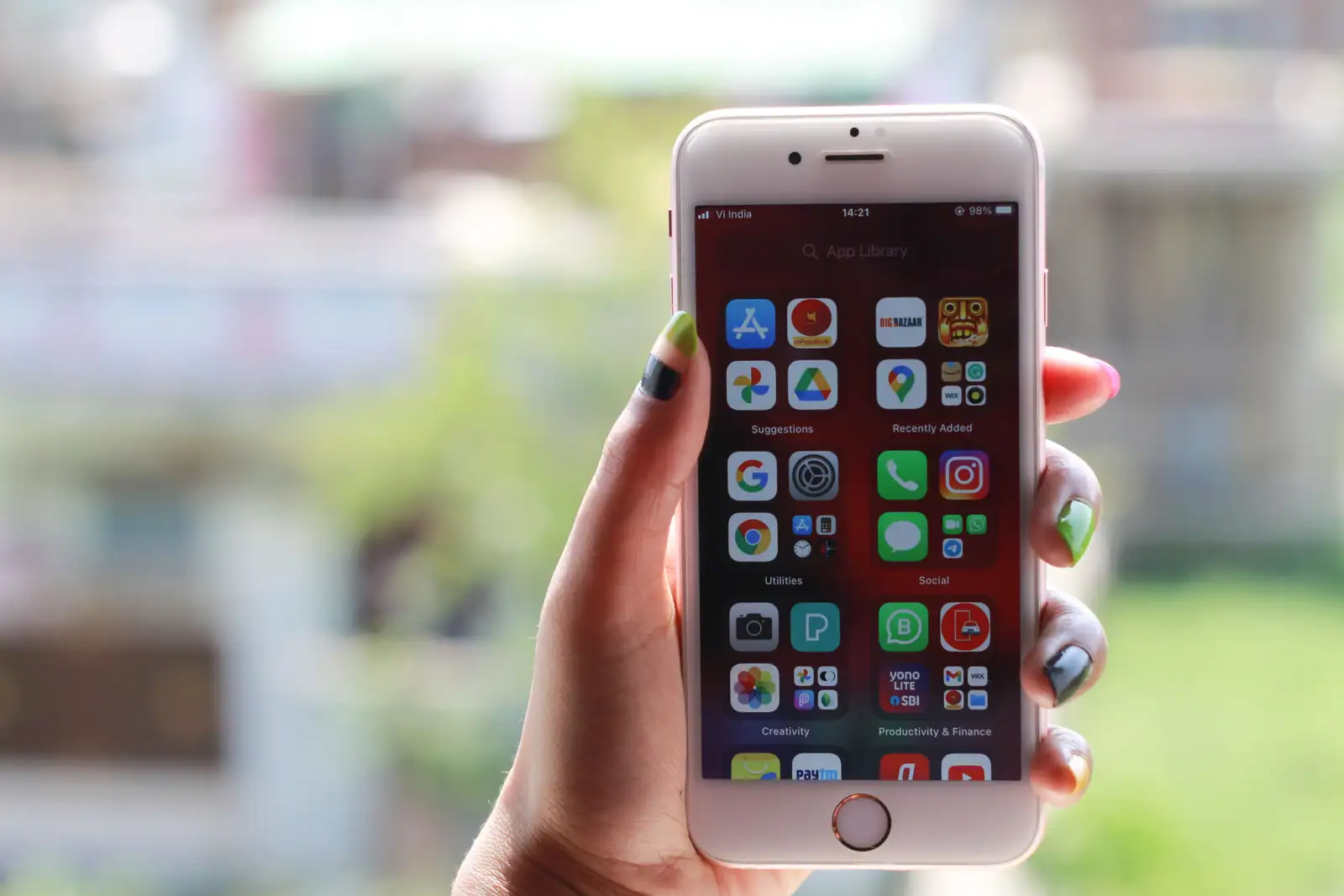
Supprimer une application sur iPhone
deux méthodes qui marchent
Entre supprimer et décharger, la nuance change ce qui reste sur l’appareil — et ce qu’on retrouve après coup.
Pour supprimer une application sur iPhone, on reste appuyé sur son icône jusqu’à l’apparition du menu puis on choisit « Supprimer l’app », ou on passe par Réglages > Général > Stockage iPhone. Les deux méthodes effacent l’application et ses données. Pour libérer de l’espace sans rien perdre, il existe une option moins connue : décharger l’application au lieu de la supprimer.
- Écran d’accueil : appui long sur l’icône, puis « Supprimer l’app ».
- Réglages : Général > Stockage iPhone, sélectionner l’application, « Supprimer l’app ».
- Décharger plutôt que supprimer : l’icône disparaît, les données restent, la réinstallation les retrouve.
- Applications protégées : Téléphone, Messages, App Store, Santé et quelques autres restent verrouillées.
- Abonnement lié : supprimer l’application ne le résilie pas, il faut l’annuler séparément.
Supprimer une application depuis l’écran d’accueil
C’est le geste que la plupart des gens connaissent déjà, même sans y avoir jamais réfléchi. On reste appuyé sur l’icône de l’application jusqu’à l’apparition d’un menu proposant deux options : « Réorganiser les apps » et « Supprimer l’app ». Un appui sur la seconde, une confirmation, et l’application disparaît avec toutes ses données.
Si ce menu ne s’affiche pas, ou si l’appui long fait plutôt trembler les icônes de l’écran, c’est que l’iPhone est passé en mode édition. Dans ce cas, chaque icône affiche un petit signe moins en haut à gauche : un appui dessus ouvre la même proposition de suppression. On sort de ce mode en appuyant sur « OK » ou « Terminé » en haut de l’écran, que l’application ait été supprimée ou non.
Cette méthode a une limite : elle suppose de retrouver l’icône sur un écran d’accueil, ce qui n’est pas toujours simple si l’application a été rangée dans un dossier ou si elle ne vit plus que dans la Bibliothèque d’applications, ce tiroir automatique qui range les applications par catégorie sans qu’on les ait organisées soi-même.
Supprimer une application depuis les réglages
Quand l’icône se fait discrète, ou qu’il faut enchaîner plusieurs suppressions l’une après l’autre, les réglages font gagner du temps — non pas parce qu’ils suppriment plusieurs applications en un seul geste, mais parce que chacune apparaît déjà dans une liste, sans avoir à la retrouver sur l’écran d’accueil à chaque fois. On ouvre Réglages, puis Général, puis Stockage iPhone. L’écran qui s’affiche liste toutes les applications installées, classées par la place qu’elles occupent — souvent une bonne surprise, ou une mauvaise, tant certaines applications gonflent en silence au fil des mois.
Un appui sur le nom d’une application ouvre sa fiche : taille de l’application elle-même, taille de ses données, et un bouton « Supprimer l’app ». La suppression se fait depuis cet écran sans jamais retourner sur l’écran d’accueil.
Cet écran a un autre mérite : il dit clairement combien de place chaque application prend réellement, application et données confondues. Une application qui semble légère peut cacher plusieurs gigaoctets de données accumulées — photos importées, caches de conversations, fichiers téléchargés — que la suppression effacera d’un coup.
Décharger une application au lieu de la supprimer
Entre garder une application et la supprimer, il existe une troisième voie que peu de gens connaissent : la décharger. L’application disparaît de l’écran d’accueil, son poids est retiré du stockage, mais ses données restent sur l’iPhone. Un petit symbole de téléchargement apparaît alors sur l’icône, à la place de l’application elle-même.
Cette option se trouve sur ce même écran de Stockage iPhone, dans les réglages : sur la fiche de l’application, un bouton « Décharger l’app » se trouve juste au-dessus de « Supprimer l’app ». Le jour où l’application est réinstallée, ses réglages, ses documents et une bonne partie de son contenu réapparaissent tels qu’ils étaient laissés, sans avoir à tout reconfigurer.
C’est la solution qui a du sens pour une application utilisée par intermittence — un guide de voyage sorti deux fois par an, un logiciel de retouche ouvert seulement pour un projet ponctuel — plutôt que pour une application qu’on ne veut plus jamais revoir. iOS peut même s’en charger tout seul : une option, dans les réglages de l’App Store, décharge automatiquement les applications inutilisées quand l’espace vient à manquer, sans qu’on ait à y penser.
| Méthode | Ce qui disparaît | Ce qui reste |
|---|---|---|
| Supprimer l’app | Application et données | Rien sur l’appareil |
| Décharger l’app | Application uniquement | Documents et données |
| Application protégée | Rien, aucune suppression possible | Application et données |
Les applications qu’on ne peut pas supprimer
Quelques applications résistent à toutes ces méthodes, et ce n’est pas un bug. Réglages, l’appareil photo, Téléphone, Messages et l’App Store lui-même restent verrouillés parce qu’ils sont noués au fonctionnement du système : les retirer reviendrait à retirer une pièce dont dépendent d’autres fonctions de l’appareil. Santé fait partie du même lot, tout comme Wallet dès qu’une carte Apple Pay y est enregistrée.
Cette liste a pourtant rétréci au fil du temps. Depuis iOS 10, sorti en 2016, Apple a progressivement autorisé la suppression d’applications autrefois intouchables — Boussole, Bourse ou Plans en font partie, à titre d’exemples, tout comme quelques autres applications embarquées. Leur suppression ne libère souvent que peu de place, une bonne partie de leur contenu étant intégrée au système lui-même, mais elle a le mérite d’alléger un écran d’accueil surchargé.
Récupérer une application supprimée par erreur
Un geste un peu rapide, et une application disparaît alors qu’on comptait la garder. Rien d’irréversible : elle se retrouve dans l’App Store comme n’importe quelle autre, avec un petit nuage à la place du bouton « Obtenir », signe qu’elle a déjà été achetée ou téléchargée par ce compte. La réinstallation ne coûte rien, même pour une application initialement payante.
Ce qui revient ou non dépend de la façon dont l’application gérait ses données. Si elle synchronisait son contenu sur iCloud ou sur ses propres serveurs, tout réapparaît après connexion au même compte. Si elle stockait ses informations uniquement sur l’appareil, sans sauvegarde en ligne, la suppression les a réellement effacées — la nuance qui distingue justement supprimer d’une simple décharge.
Ce qui se passe réellement après la suppression
L’espace annoncé libéré ne l’est pas toujours à la seconde près : il arrive que le compteur de stockage mette un instant à se mettre à jour, le temps que l’iPhone termine de nettoyer certains fichiers en arrière-plan. Rien d’inquiétant, seulement un décalage qui surprend quand on vérifie l’espace disponible juste après. Certaines données, elles, ne disparaissent pas avec l’application : ce qui a été enregistré sur les serveurs de l’éditeur, ou synchronisé via un compte, continue d’exister ailleurs que sur l’iPhone.
Supprimer une application n’annule pas un abonnement souscrit par son intermédiaire. Le prélèvement continue tant qu’il n’a pas été résilié séparément, depuis Réglages > [nom du compte] > Abonnements, ou directement dans les paramètres de l’App Store.
Décharger une application libère-t-il vraiment de l’espace ?
Oui, l’essentiel du poids d’une application vient de son code et de ses ressources internes, retirés lors du déchargement. Les données restent, mais l’espace gagné est souvent la majeure partie de ce qu’aurait libéré une suppression complète.
Supprimer une application annule-t-elle l’abonnement associé ?
Non. Un abonnement souscrit via une application continue d’être facturé après sa suppression, tant qu’il n’a pas été résilié dans Réglages > [nom du compte] > Abonnements.
Peut-on supprimer les applications préinstallées comme Boussole ou Bourse ?
Oui, depuis iOS 10. Ces applications quittent l’écran d’accueil comme n’importe quelle autre, même si leur suppression libère en général peu d’espace.
Le geste finit par devenir un réflexe, mais savoir quand décharger plutôt que supprimer évite bien des réinstallations regrettées.