
Application webmail Free
lire ses mails free.fr partout
Pas d’appli maison miracle : le webmail Free s’utilise dans le navigateur, et se transforme en vraie application mail avec les bons réglages.
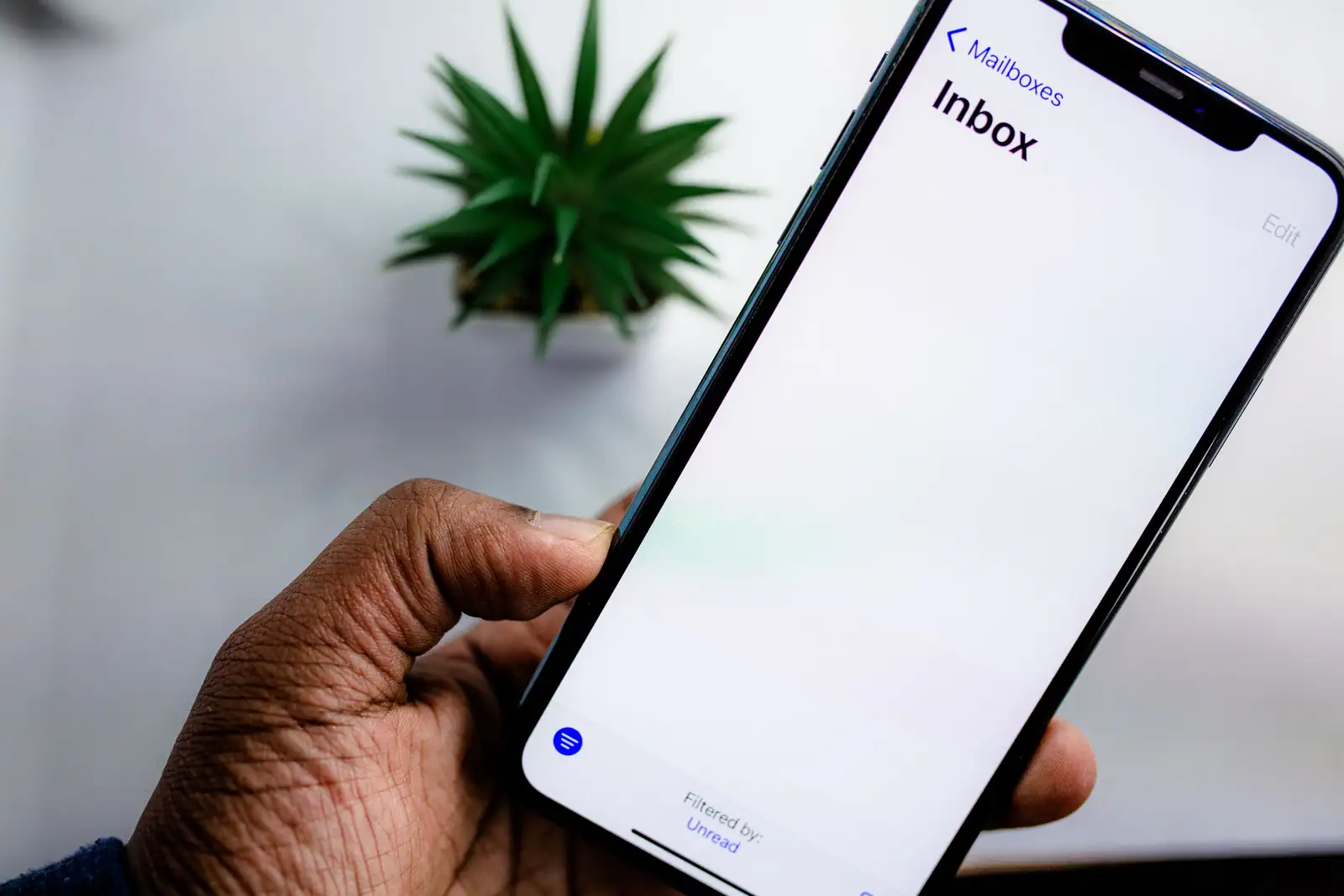
La messagerie Free repose sur Zimbra et s’utilise d’abord dans un navigateur, sur zimbra.free.fr. Pour l’avoir comme une application au quotidien, le plus fiable est de configurer votre application mail avec les réglages IMAP et SMTP de Free, plutôt que d’installer une appli tierce.
- Le webmail : accessible dans le navigateur sur zimbra.free.fr, avec votre adresse @free.fr.
- Sur mobile : un raccourci sur l’écran d’accueil pour l’occasionnel, une application mail pour le quotidien.
- Les réglages : IMAP imap.free.fr port 993, SMTP smtp.free.fr, en connexion sécurisée.
- La sécurité : ne confiez jamais votre mot de passe Free à une application inconnue.
Webmail Free
ce que « application webmail free » veut dire
La messagerie de Free repose sur Zimbra, une solution de webmail que vous utilisez d’abord dans un navigateur. Concrètement, quand vous cherchez une « application webmail free », vous cherchez surtout à consulter votre adresse en @free.fr comme une appli : sur votre téléphone, d’un geste, sans repasser par le site à chaque fois.
La réponse honnête tient en une phrase : il n’existe pas d’application maison universelle qui remplace tout le reste. Vous avez trois voies possibles, de la plus simple à la plus confortable. Ouvrir le webmail dans un navigateur, ajouter un raccourci sur l’écran d’accueil de votre téléphone, ou configurer votre application mail habituelle avec les réglages de Free. Cette dernière option est la plus durable pour un usage quotidien, et c’est là que se joue la vraie différence de confort.
Accéder au webmail Free dans le navigateur
Le point d’entrée officiel est le webmail Zimbra de Free. Rendez-vous sur zimbra.free.fr, ou sur webmail.free.fr, depuis n’importe quel navigateur, sur ordinateur comme sur mobile. Vous vous connectez avec votre adresse complète en @free.fr et votre mot de passe de messagerie.
Depuis l’interface, vous lisez et envoyez vos mails, vous gérez vos dossiers et votre carnet d’adresses. Sur mobile, Zimbra bascule automatiquement vers une version allégée, plus lisible sur petit écran. Cette méthode ne demande aucune installation et fonctionne partout, y compris sur un ordinateur qui n’est pas le vôtre. Son seul défaut : il faut ouvrir le navigateur et se connecter à chaque fois, ce qui devient vite fastidieux pour une boîte consultée plusieurs fois par jour.
Garder sa boîte Free à portée de main sur mobile
Premier niveau de confort, sans rien installer : le raccourci vers l’écran d’accueil. Ouvrez le webmail Free dans le navigateur de votre téléphone, puis utilisez l’option « Ajouter à l’écran d’accueil ». Une icône apparaît, et un simple appui rouvre directement le webmail. Visuellement, on s’approche d’une application, mais il s’agit toujours du webmail affiché dans le navigateur.
Ce raccourci suffit pour un usage occasionnel. Il garde toutefois les limites du webmail : pas de notification de nouveau message comme une vraie application mail, et une connexion à refaire si votre session expire. Pour dépasser ça, il faut passer à la configuration d’une application mail, qui change vraiment l’expérience.
La solution durable
configurer une application mail
C’est la méthode la plus confortable. Vous ajoutez votre adresse Free dans l’application mail de votre téléphone ou de votre ordinateur, celle que vous utilisez déjà : Mail sur iPhone, une application de messagerie sur Android, Outlook ou Thunderbird sur ordinateur. Une fois le compte ajouté, vos mails Free arrivent automatiquement, avec notifications, à côté de vos autres adresses.
Pour que ça fonctionne, une seule chose compte : les bons réglages de serveur. Free utilise le protocole IMAP, qui garde vos messages synchronisés entre tous vos appareils. Choisissez une configuration IMAP plutôt que POP, qui lui téléchargerait les messages en les retirant du serveur.
-
Ouvrir l’ajout de compte
Dans les réglages de votre application mail, choisissez « Ajouter un compte », puis un compte de type courrier classique.
-
Saisir votre adresse Free
Entrez votre adresse complète en @free.fr et votre mot de passe de messagerie. Beaucoup d’applications reconnaissent alors Free automatiquement.
-
Renseigner les serveurs si besoin
Si la détection échoue, choisissez IMAP et entrez les serveurs de réception et d’envoi indiqués dans le tableau ci-dessous.
-
Valider et vérifier
Validez : un premier relevé récupère vos messages. Envoyez-vous un mail de test pour confirmer que la réception et l’envoi fonctionnent.
| Paramètre | Réception (IMAP) | Envoi (SMTP) |
|---|---|---|
| Serveur | imap.free.fr | smtp.free.fr |
| Port | 993 | 465 ou 587 |
| Sécurité | SSL/TLS | SSL ou STARTTLS |
| Identifiant | adresse @free.fr | adresse @free.fr |
Les ports d’envoi peuvent varier selon ce que permet votre application : le port 465 en SSL et le port 587 en STARTTLS conviennent tous les deux, avec l’authentification activée. En cas de doute, commencez par le 465 en SSL.
Attention aux applications non officielles
En cherchant une application webmail Free, vous croiserez des applications tierces au nom proche, promettant un accès direct à votre boîte free.fr. Prudence. Le point sensible n’est pas l’application en elle-même, mais ce qu’elle réclame : votre identifiant et votre mot de passe Free, c’est-à-dire les clés de votre messagerie.
Confier vos identifiants Free à une application inconnue revient à lui ouvrir tous vos mails, et souvent bien plus, puisque l’adresse sert à réinitialiser d’autres comptes. Restez sur le webmail officiel ou une application mail reconnue configurée en IMAP.
Deux réflexes suffisent à rester tranquille. Privilégiez les canaux fiables, webmail officiel dans le navigateur ou configuration IMAP dans une application reconnue comme Mail, Outlook ou Thunderbird. Et si une application demande votre mot de passe Free sans que vous sachiez précisément qui l’édite, passez votre chemin.
Existe-t-il une application officielle pour le webmail Free ?
Il n’existe pas d’application maison qui remplace tout le reste. La messagerie Free s’utilise dans le navigateur via Zimbra, et pour un usage type application, le plus fiable est de configurer votre application mail habituelle avec les réglages IMAP et SMTP de Free.
Comment lire mes mails Free sur mon téléphone ?
Deux façons : ouvrir zimbra.free.fr dans le navigateur, éventuellement avec un raccourci sur l’écran d’accueil, ou ajouter votre adresse free.fr dans l’application Mail du téléphone avec les réglages IMAP. La seconde apporte les notifications et la synchronisation.
Quels réglages IMAP et SMTP pour Free ?
En réception, serveur IMAP imap.free.fr, port 993 en SSL/TLS. En envoi, serveur SMTP smtp.free.fr, port 465 en SSL ou 587 en STARTTLS, avec authentification. L’identifiant est votre adresse complète en @free.fr et le mot de passe celui de votre messagerie.
Vaut-il mieux choisir IMAP ou POP pour Free ?
IMAP dans la grande majorité des cas. Il garde vos messages sur le serveur et les synchronise entre le téléphone, l’ordinateur et le webmail. POP télécharge les messages sur un seul appareil et peut les retirer du serveur, ce qui complique la lecture depuis plusieurs supports.
Est-ce risqué d’installer une application webmail Free tierce ?
Cela peut l’être, car ces applications demandent votre identifiant et votre mot de passe Free. Confier ces informations à un éditeur inconnu donne accès à toute votre messagerie. Préférez le webmail officiel ou une application mail reconnue configurée en IMAP.
« Application webmail Free », au fond, c’est surtout une bonne configuration : le webmail pour dépanner, une application mail bien réglée pour le quotidien, et jamais votre mot de passe entre de mauvaises mains.