
Bloquer les appels indésirables sur iPhone, gratuitement
Les réglages iOS à activer d’abord, puis l’application gratuite à ajouter sans brader vos données.
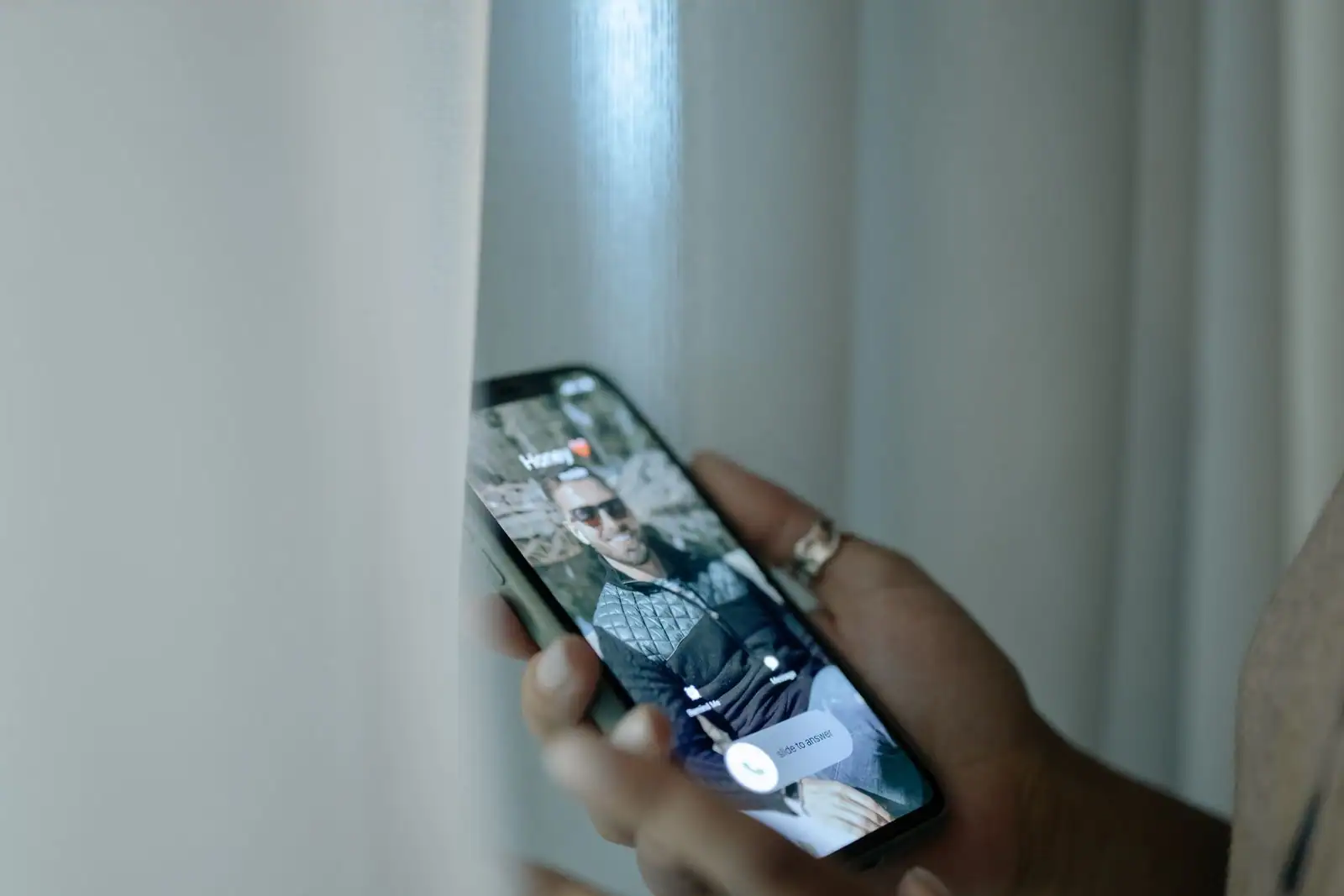
Commencez par les réglages gratuits d’iOS : activez « Silence les appels inconnus » dans Réglages, Téléphone, et bloquez les numéros récurrents depuis le journal d’appels. Ajoutez ensuite une application gratuite d’identification, puis complétez avec Bloctel contre le démarchage.
- Sans rien installer : « Silence les appels inconnus » envoie les numéros non enregistrés en messagerie.
- Une application gratuite : Orange Téléphone, Truecaller ou Hiya identifient et filtrent le spam.
- L’étape oubliée : activez l’app dans « Blocage et identification d’appel », sinon elle ne fait rien.
- Contre le démarchage : inscrivez votre numéro sur Bloctel, gratuit et officiel.
Avant de télécharger quoi que ce soit, une évidence qu’on oublie : votre iPhone sait déjà filtrer une bonne partie des appels indésirables, gratuitement, grâce à des réglages qui dorment souvent inutilisés. C’est le premier réflexe, et pour beaucoup de gens, il suffit presque.
Ce que l’iPhone bloque déjà, sans application
Silence les appels inconnus
Dans Réglages, à la rubrique Téléphone, une option porte le nom de « Silence les appels inconnus ». Une fois activée, tout numéro qui ne figure ni dans vos contacts, ni dans vos appels récents, ni dans vos messages part directement en messagerie. Votre téléphone ne sonne plus pour lui, mais vous retrouvez l’appel dans votre journal, et si c’était important, la personne laisse un message.
Le filtre est radical : un livreur, un médecin ou une administration que vous n’avez pas enregistrés seront eux aussi silencieux sur le moment. À vous de juger si le calme vaut ce petit risque — la plupart des gens l’activent et n’y reviennent jamais.
Bloquer un numéro précis
Quand un même numéro s’acharne, inutile d’installer une application pour lui. Ouvrez votre journal d’appels, touchez le petit « i » à côté du numéro, puis « Bloquer ce correspondant ». Il ne pourra plus vous appeler, vous écrire, ni vous laisser de message. C’est le geste le plus simple, parfait pour un importun identifié, mais vite dépassé face au démarchage qui change de numéro à chaque appel. Pour ça, il faut autre chose.
Comment les applications anti-spam fonctionnent
L’idée est simple : ces applications reconnaissent les numéros. Là où votre iPhone voit un inconnu, l’application sait qu’il s’agit d’un centre d’appels signalé des milliers de fois par d’autres utilisateurs. Elle affiche alors une étiquette au moment où le téléphone sonne — « spam probable », « démarchage » — ou bloque carrément l’appel. C’est le fruit d’une base de données communautaire, alimentée par les signalements de tout le monde.
Pour qu’une application agisse sur vos appels, activez-la dans Réglages, Téléphone, puis « Blocage et identification d’appel ». Sans cette autorisation, elle reste inactive : c’est la première cause de déception après l’installation.
Orange Téléphone
Malgré son nom, elle fonctionne avec n’importe quel opérateur. Gratuite, elle identifie les appels, signale le démarchage et laisse bloquer les indésirables. Le meilleur point de départ pour un usage en France.
Truecaller
Redoutable pour mettre un nom sur un numéro inconnu, grâce à l’une des plus vastes bases d’identification au monde. Sa version gratuite s’accompagne de publicités.
Hiya
Un travail proche, centré sur le filtrage automatique du spam, avec une interface sobre. Une bonne option si vous voulez surtout écarter les appels sans fioritures.
Un principe pour finir sur les applications : une seule suffit. Les empiler ne les rend pas plus efficaces, ça complique juste les réglages et ça grignote la batterie.
Bien choisir
efficacité et respect des données
Une application anti-spam voit passer vos appels. C’est le cœur du sujet, et on n’en parle pas assez. Pour identifier les numéros, certaines demandent l’accès à votre répertoire, parfois pour l’enrichir dans leur base commune. Rien de dramatique en soi, mais ça mérite un regard avant d’accepter.
Le vrai critère de choix n’est donc pas seulement « laquelle bloque le mieux », mais aussi « laquelle je laisse entrer dans mon téléphone ». Regardez qui édite l’application, ce qu’elle réclame comme autorisations, et ce qu’elle annonce faire de vos contacts. Une application gratuite se rémunère forcément quelque part : publicité, version payante, ou données. Autant savoir laquelle, et choisir en connaissance de cause.
Aller plus loin contre le démarchage
Les réglages et les applications réduisent le bruit, ils ne le suppriment pas. Pour le démarchage commercial, la France met à disposition Bloctel, le service officiel d’opposition : on y inscrit gratuitement son numéro, et les entreprises n’ont en principe plus le droit de le démarcher. Ce n’est pas instantané et quelques appels passent encore à travers, mais c’est un recours réel, qui se cumule avec le reste.
Votre opérateur, enfin, propose parfois son propre filtre anti-spam, activable depuis l’espace client. Additionnez ces couches — réglages iOS, une application, Bloctel, le filtre opérateur — et vous ne récupérez pas le silence absolu, mais un téléphone qui redevient vivable.
L’iPhone peut-il bloquer les appels indésirables sans application ?
Oui. L’option « Silence les appels inconnus » (Réglages > Téléphone) envoie les numéros non enregistrés en messagerie, et vous pouvez bloquer un numéro précis depuis le journal d’appels. C’est gratuit et souvent suffisant.
Quelle application gratuite choisir pour bloquer les appels indésirables ?
Orange Téléphone est un bon point de départ en France : gratuite, elle fonctionne avec tous les opérateurs. Truecaller et Hiya proposent aussi une version gratuite efficace pour identifier les numéros.
Ces applications sont-elles vraiment gratuites ?
Leur version de base l’est, mais une application gratuite se rémunère quelque part : publicité, offre payante ou exploitation de données. Regardez ce qu’elle demande comme autorisations avant d’installer.
Comment activer l’identification d’appel sur iPhone ?
Après avoir installé l’application, allez dans Réglages > Téléphone > « Blocage et identification d’appel » et cochez-la. Sans cette étape, elle reste inactive.
Peut-on supprimer totalement le démarchage téléphonique ?
Non. Réglages, applications et Bloctel réduisent nettement les appels indésirables, mais quelques-uns passent toujours. L’objectif réaliste est de rendre le téléphone vivable, pas d’atteindre le zéro absolu.
Aucun réglage ne vous rendra un silence parfait, mais quelques minutes bien employées transforment un téléphone harcelé en appareil qu’on décroche à nouveau sans se méfier.