
Fond d’écran iPhone
choisir, installer et personnaliser
Au-delà de la jolie image : le cadrage, la lisibilité des icônes et les réglages iOS qui font la différence.
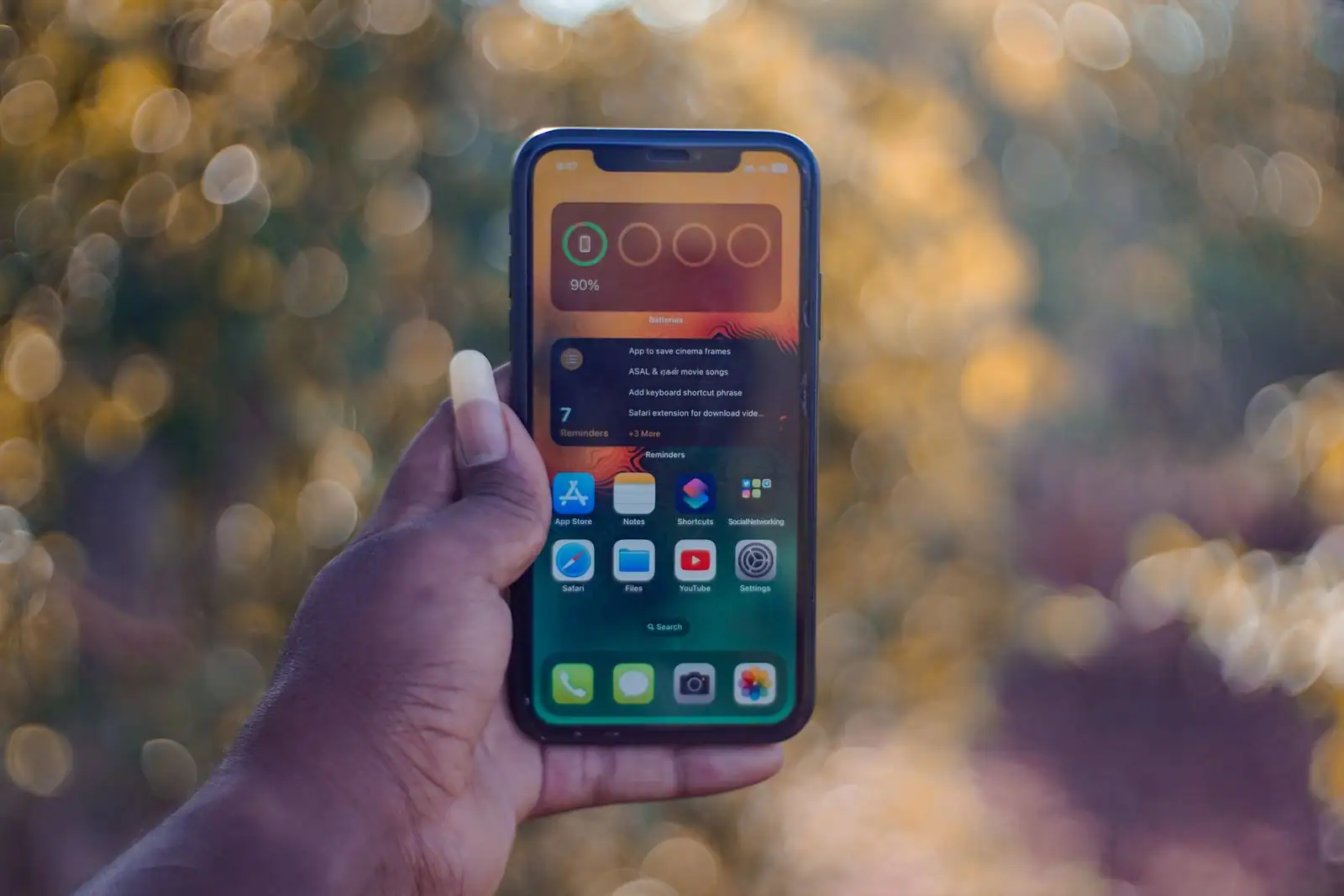
Pour changer le fond d’écran d’un iPhone, ouvrez Réglages puis Fond d’écran, ou appuyez longuement sur l’écran de verrouillage, choisissez une image et réglez l’écran d’accueil à part. Depuis iOS 16, vous pouvez créer plusieurs écrans de verrouillage, ajouter des widgets et faire passer le sujet de la photo devant l’heure.
- Résolution d’abord : partez d’une image au moins aussi grande que l’écran pour éviter le flou.
- Deux écrans distincts : l’accueil et le verrouillage se règlent séparément.
- Effet de profondeur : sur une photo au sujet net, il passe devant l’heure (iOS 16+).
- Fonds animés : une Live Photo s’anime au réveil, sans vider la batterie.
Ce qui fait un bon fond d’écran sur iPhone
Un fond d’écran réussi tient rarement à la beauté de l’image seule. Sur un iPhone, l’écran est vertical et couvert d’éléments : l’heure et les widgets en haut, les icônes et le dock en bas. Une photo magnifique mais chargée devient vite illisible dès qu’on la pose derrière tout ça.
Trois critères comptent vraiment, et ils passent avant le sujet de la photo. Les voici, dans l’ordre où ils sautent aux yeux une fois le fond installé.
La résolution
L’image doit être au moins aussi grande que l’écran, sinon iOS l’agrandit et elle apparaît floue. Une photo prise avec l’iPhone convient presque toujours.
Le cadrage
Pensez portrait, avec de la respiration en haut pour l’heure et un bas calme pour les icônes. Un sujet décentré rend mieux qu’une image remplie bord à bord.
Le contraste
Des icônes claires ressortent sur un fond sombre, et inversement. En cas de doute, une image légèrement assombrie met les applications en avant.
Où trouver des fonds d’écran de qualité
La source la plus simple est souvent la plus négligée : votre propre photothèque. Vos photos sont à la bonne résolution, elles vous ressemblent, et vous évitez les images vues partout. Un paysage de vacances ou un gros plan bien net donnent d’excellents résultats.
Pour aller plus loin, les applications de fonds d’écran classent des images par thème. Avant d’en installer une, jugez-la sur trois points concrets plutôt que sur le nombre d’images annoncé : peut-on exporter en pleine résolution sans abonnement, les publicités restent-elles supportables, et les avis récents sont-ils bons ? Une application gratuite mais saturée de pubs, ou qui verrouille ses plus belles images derrière un paiement, perd vite son intérêt.
Les banques de photos libres de droits sont une autre piste fiable : images en haute résolution, téléchargeables sans compte, pensées pour un usage personnel. Évitez en revanche les sites obscurs qui promettent des « fonds 4K gratuits » : la qualité réelle y est souvent médiocre. Un repère simple, quelle que soit la source : téléchargez toujours le fichier dans sa plus grande taille, car une version réduite se dégrade une fois étirée.
Changer son fond d’écran, étape par étape
iOS propose deux chemins pour changer de fond d’écran, et le résultat est le même. Le plus direct passe par l’écran de verrouillage ; l’autre par les Réglages. Dans les deux cas, l’étape qui compte vraiment arrive à la fin, quand iOS vous laisse traiter l’accueil et le verrouillage séparément.
-
Ouvrir l’écran de choix
Appuyez longuement sur une zone vide de l’écran de verrouillage, puis touchez le bouton d’ajout. Vous pouvez aussi passer par Réglages, puis Fond d’écran, puis Ajouter un fond d’écran.
-
Choisir l’image
Sélectionnez une de vos photos, ou une proposition d’Apple : couleur unie, dégradé, météo, emoji. Les photos mises en avant sont regroupées pour aller plus vite.
-
Recadrer et ajuster
Pincez l’image du bout des doigts pour la recadrer, et balayez horizontalement pour tester différents styles ou filtres. Prenez ce temps plutôt que d’accepter le zoom par défaut.
-
Régler l’écran d’accueil
Validez avec Terminé. iOS demande alors si l’accueil doit reprendre la même image, la flouter, ou afficher une couleur. C’est ici que se joue la lisibilité de vos applications.
Profiter de la personnalisation d’iOS
Depuis iOS 16, l’écran de verrouillage est devenu un vrai espace de personnalisation, bien au-delà de l’image de fond. Vous pouvez créer plusieurs écrans de verrouillage et passer de l’un à l’autre d’un appui long, comme une petite bibliothèque de styles. Chacun peut recevoir des widgets sous l’heure — météo, batterie, prochain rendez-vous — et sa propre police d’horloge, ce qui aide beaucoup quand le texte se confond avec l’image.
L’effet de profondeur est l’option la plus spectaculaire. Sur une photo avec un sujet net et bien détouré, comme un visage ou un objet au premier plan, iOS fait passer ce sujet devant l’heure, comme si l’image avait de la matière. Il s’active automatiquement quand la photo s’y prête, et ne fonctionne pas avec toutes : un sujet trop petit, une scène sans premier plan clair ou une résolution insuffisante l’empêchent, et il se désactive s’il vient masquer l’heure.
Si l’heure se perd dans l’image, changez d’abord la couleur de l’horloge dans l’écran de personnalisation. C’est plus efficace que de chercher une autre photo.
Les fonds d’écran animés et Live Photos
Un fond d’écran animé sur iPhone repose le plus souvent sur une Live Photo, ce court instant capturé autour d’une prise de vue. Placée sur l’écran de verrouillage, elle s’anime brièvement au réveil ou lors d’un appui prolongé, avant de se figer. Toutes les photos ne conviennent pas : il faut une véritable Live Photo, et la prise en charge dépend du modèle et de la version d’iOS. Un mouvement discret, comme des vagues ou des feuilles, rend mieux qu’une scène très agitée qui devient brouillonne en boucle.
Attention à ne pas confondre deux choses différentes. Le fond animé, c’est cette Live Photo qui bouge par intermittence. L’affichage permanent, lui, est une fonction distincte réservée aux modèles les plus récents, qui garde l’écran faiblement allumé en continu. Une Live Photo en fond d’écran reste raisonnable côté autonomie, puisqu’elle ne s’anime que ponctuellement ; c’est plutôt l’affichage permanent, ou un fond très lumineux maintenu à pleine luminosité, qui pèse sur la batterie.
Éviter les fonds d’écran flous, mal cadrés ou illisibles
La plupart des déceptions viennent de trois erreurs faciles à corriger. La première, c’est l’image trop petite : récupérée sur une messagerie ou un réseau social, elle a souvent été compressée, et le flou apparaît une fois étirée. La parade tient en un mot : partez toujours du fichier original, dans sa plus grande taille.
La deuxième, c’est le mauvais cadrage. iOS applique parfois un zoom automatique qui coupe le sujet ou le décale. Recadrez à la main au moment de choisir l’image plutôt que d’accepter la proposition par défaut, et si votre sujet se retrouve caché derrière l’heure, un léger déplacement ou l’effet de profondeur règle le problème.
La troisième, c’est l’écran trop chargé. Un fond superbe mais dense finit par gêner la lecture des icônes. Deux réflexes aident : garder l’image nette sur l’écran de verrouillage, où elle brille vraiment, et opter pour une version floutée ou une couleur sur l’écran d’accueil, où les applications doivent rester prioritaires.
Peut-on mettre un fond d’écran différent sur l’accueil et le verrouillage ?
Oui. Au moment de valider un fond d’écran, iOS propose de personnaliser l’écran d’accueil à part : vous pouvez garder la même image, la flouter pour plus de lisibilité, ou la remplacer par une couleur ou un dégradé.
Pourquoi mon fond d’écran apparaît-il flou ou trop zoomé ?
Le plus souvent, l’image de départ est trop petite ou a été compressée, et iOS l’agrandit. Repartez du fichier original en pleine résolution, puis recadrez vous-même l’aperçu au lieu d’accepter le zoom automatique.
Comment activer l’effet de profondeur sur une photo ?
Il s’active automatiquement quand la photo comporte un sujet net et bien détouré au premier plan. Si l’effet n’apparaît pas, c’est que le sujet est trop petit, mal détouré, ou qu’il masquerait l’heure.
Les fonds d’écran animés consomment-ils beaucoup de batterie ?
Une Live Photo en fond d’écran reste raisonnable, car elle ne s’anime que ponctuellement. Ce qui pèse davantage, c’est l’affichage permanent des modèles récents ou un fond très lumineux maintenu à pleine luminosité.
Un bon fond d’écran, au fond, c’est celui qu’on oublie : net, bien cadré, et qui laisse respirer ce qui compte à l’écran.